Особливість:
1. Перетворити жорсткий диск на інтерфейс PCIE, а не SATA, і не підтримує завантажувальний диск системи
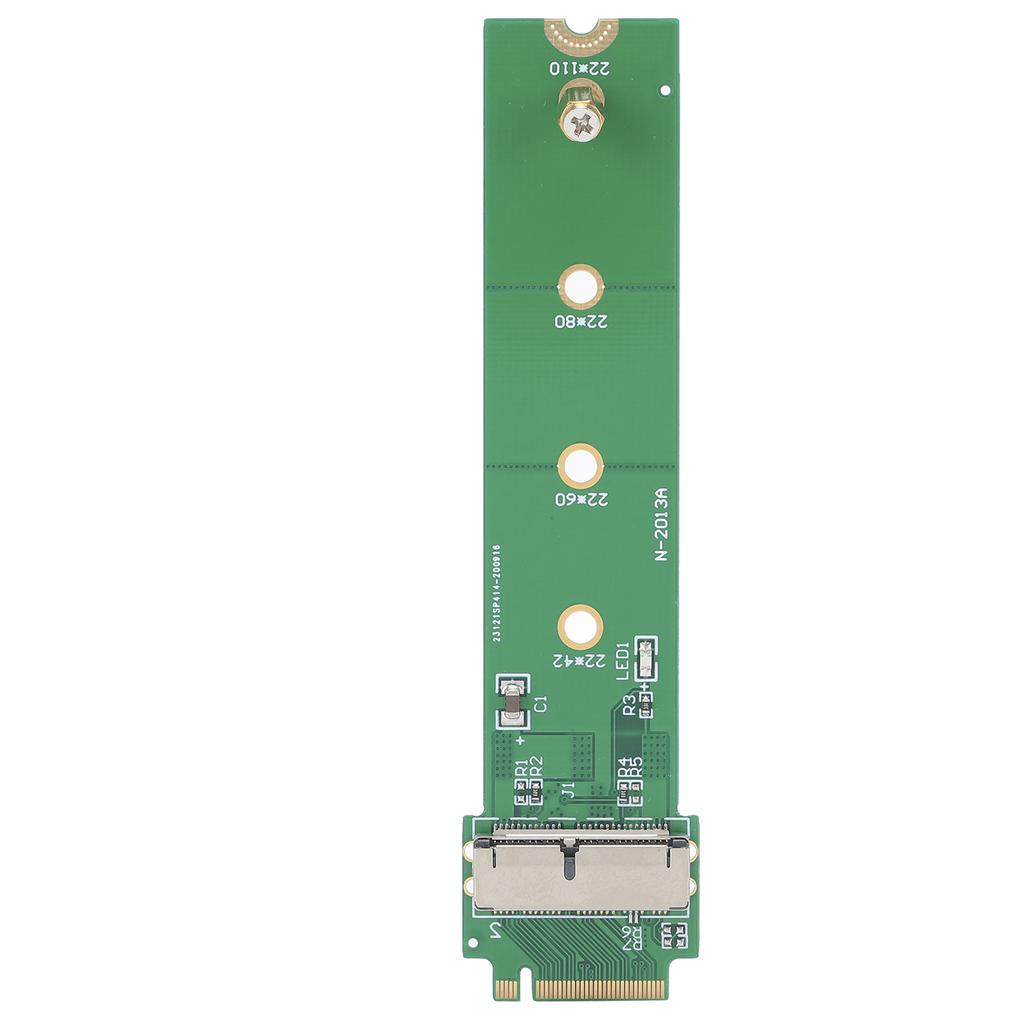
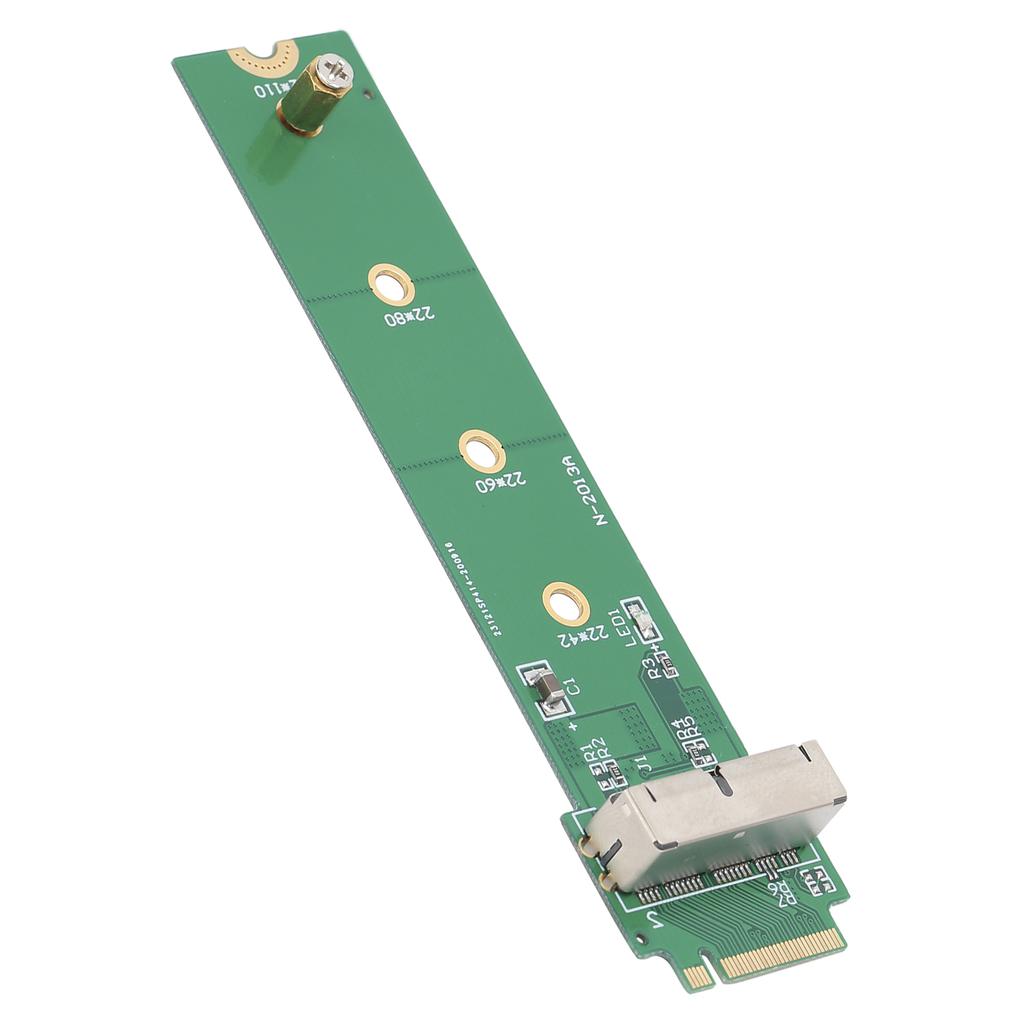
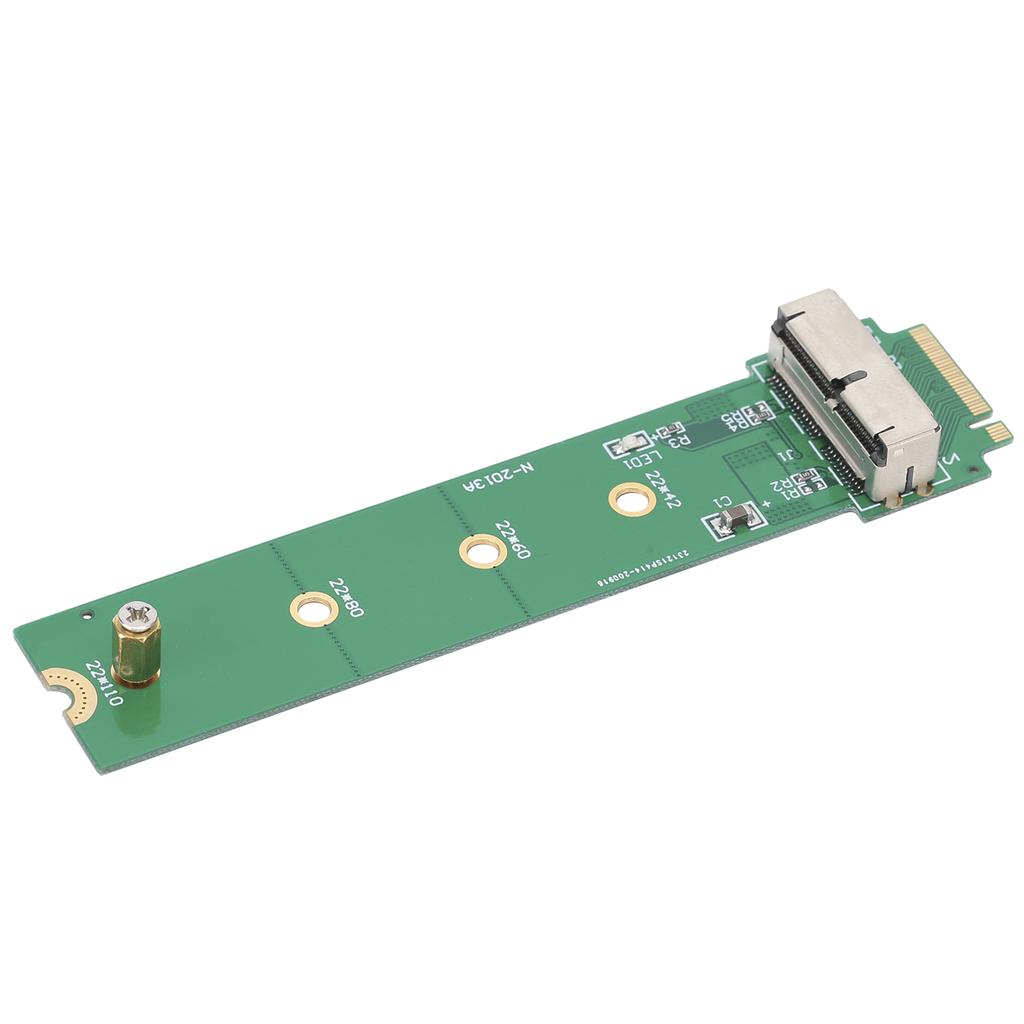
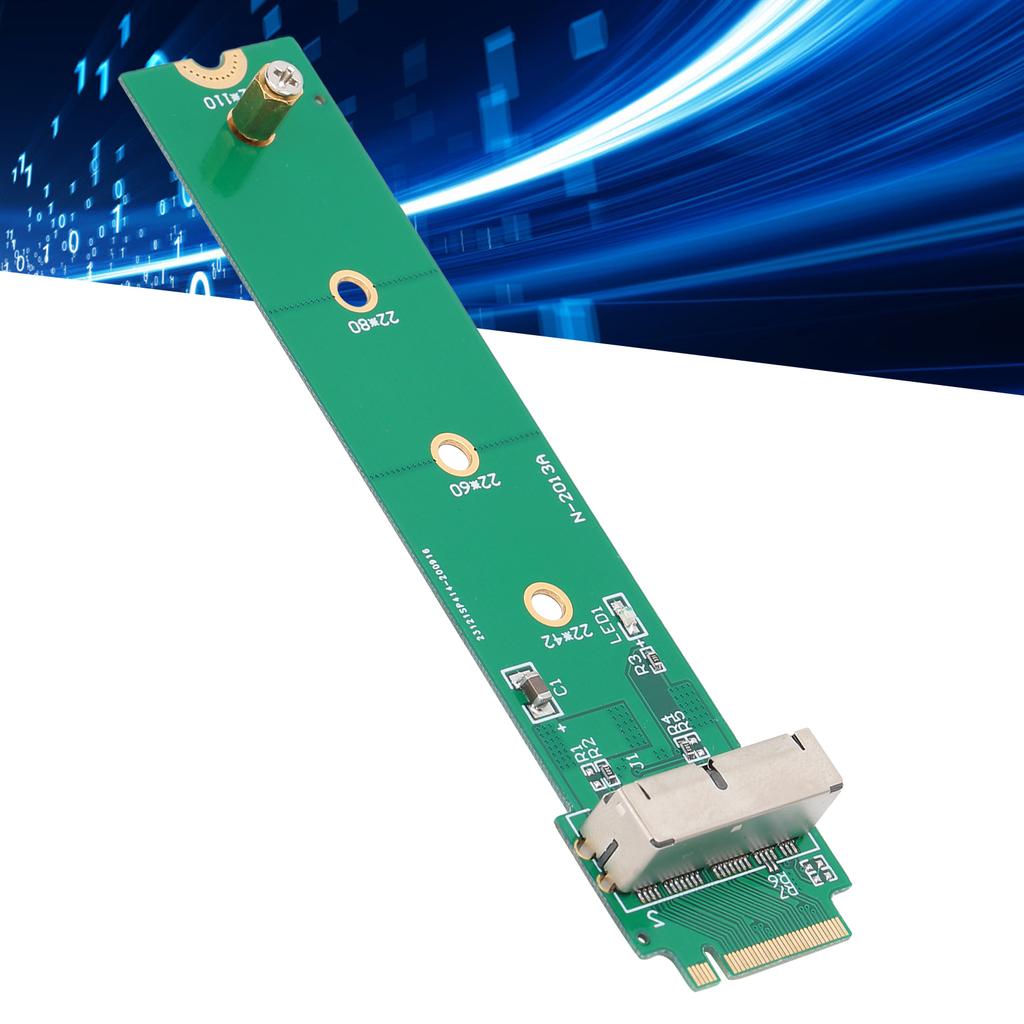
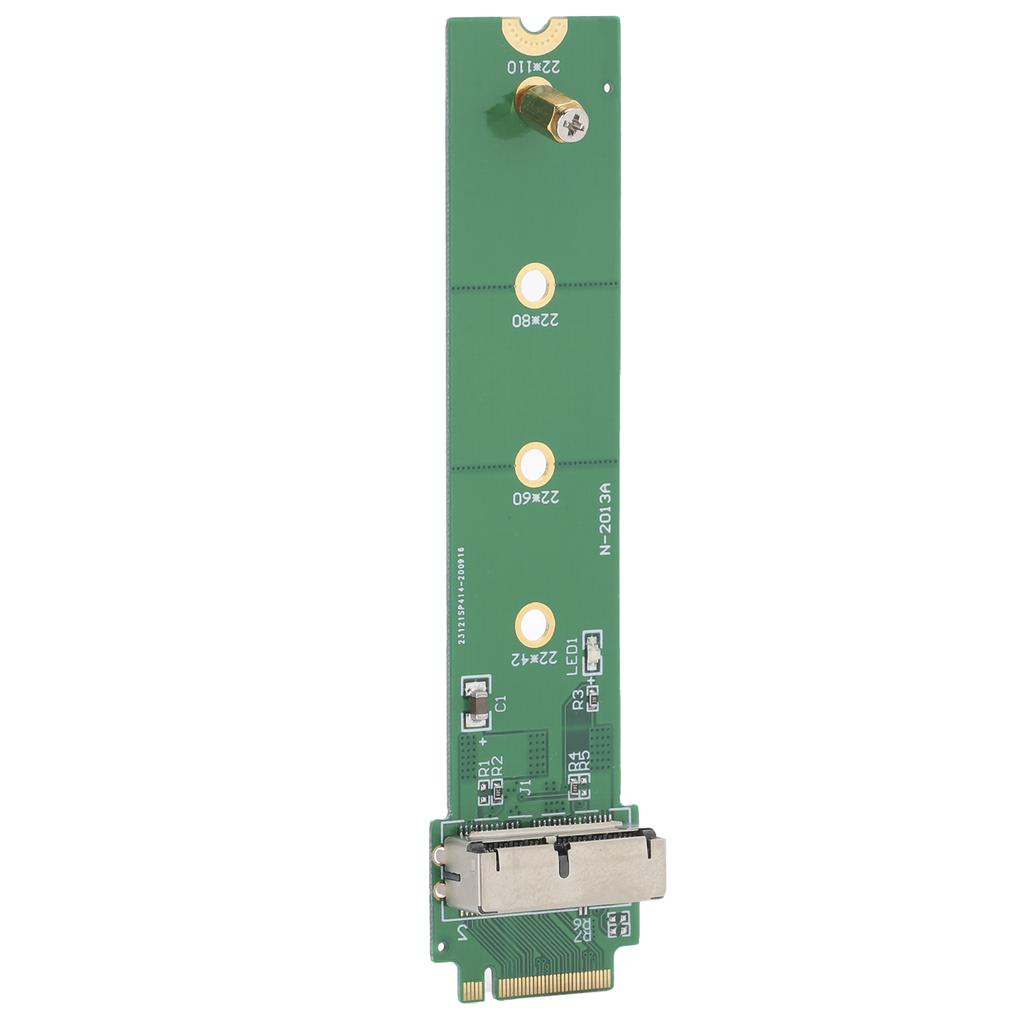
2. Комп'ютер має слот M.2 NGFF SSD з інтерфейсом PCIe x2 або PCIe x4, який підтримує довжину 11 см.
3. Операційна система повинна бути для WINDOWS 7 або новішої. Якщо ваша материнська плата підтримує лише M.2 NGFF SSD із протоколом SATA, він не працюватиме.
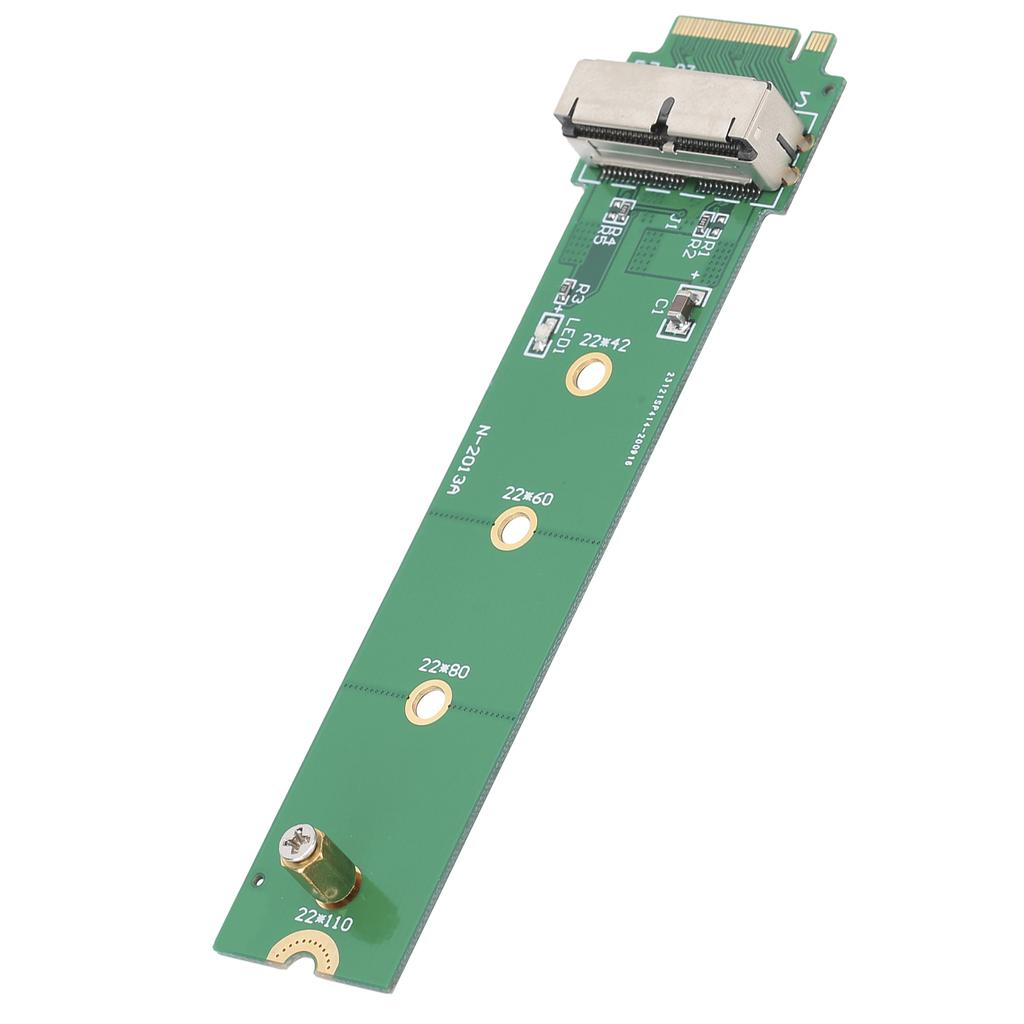
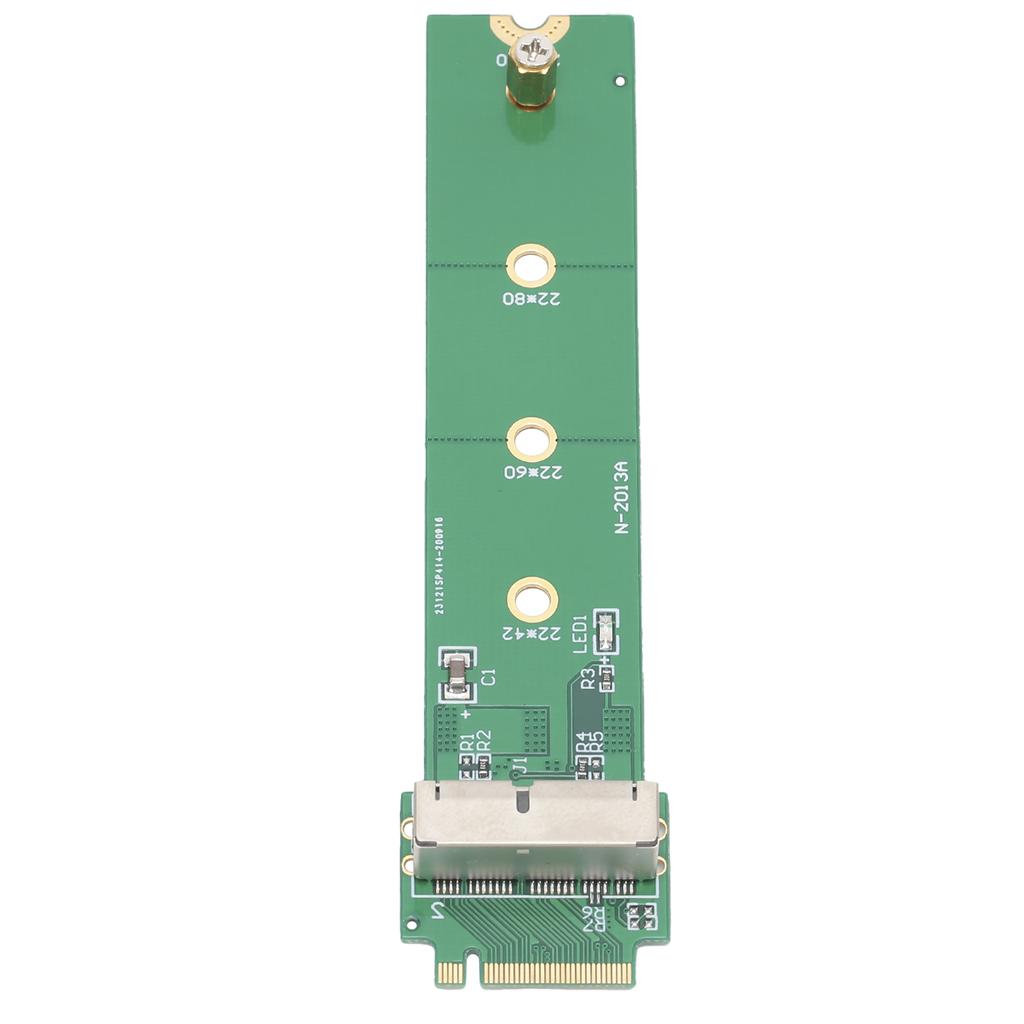
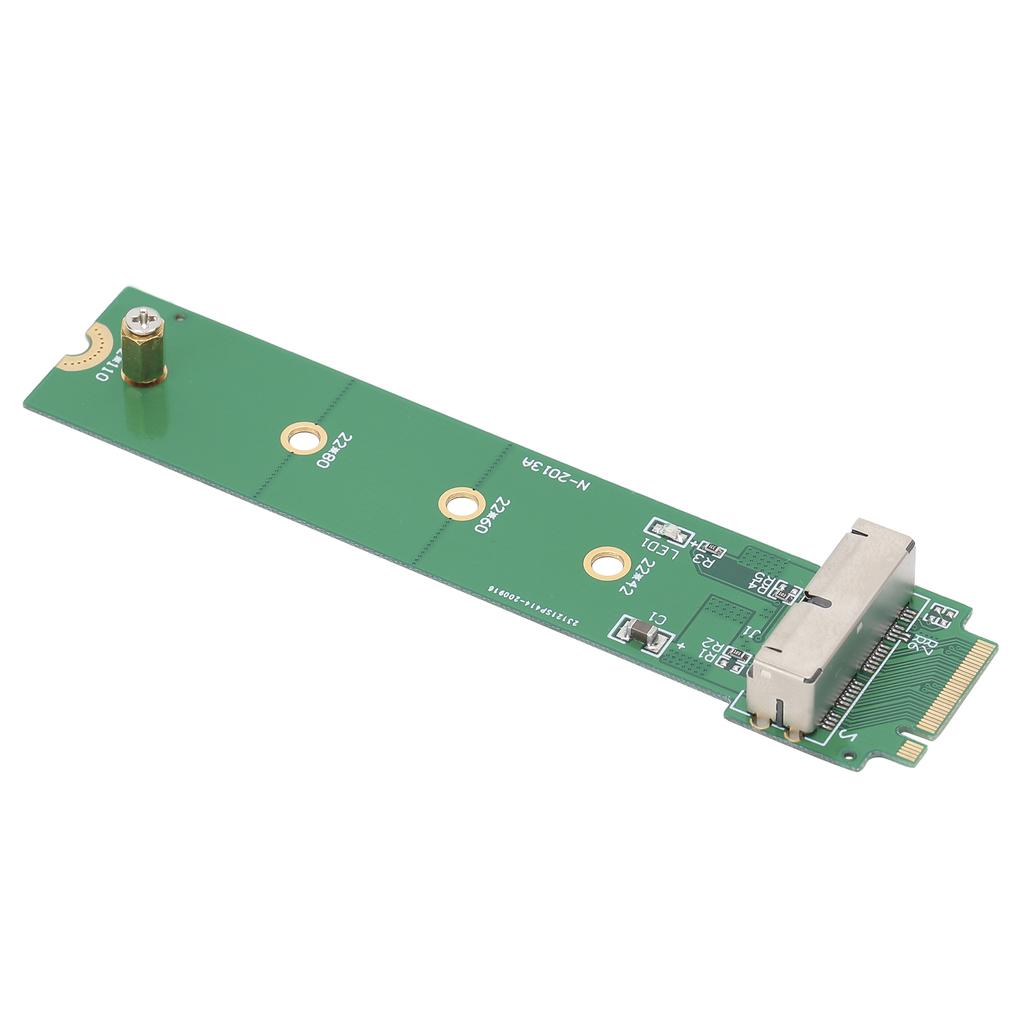
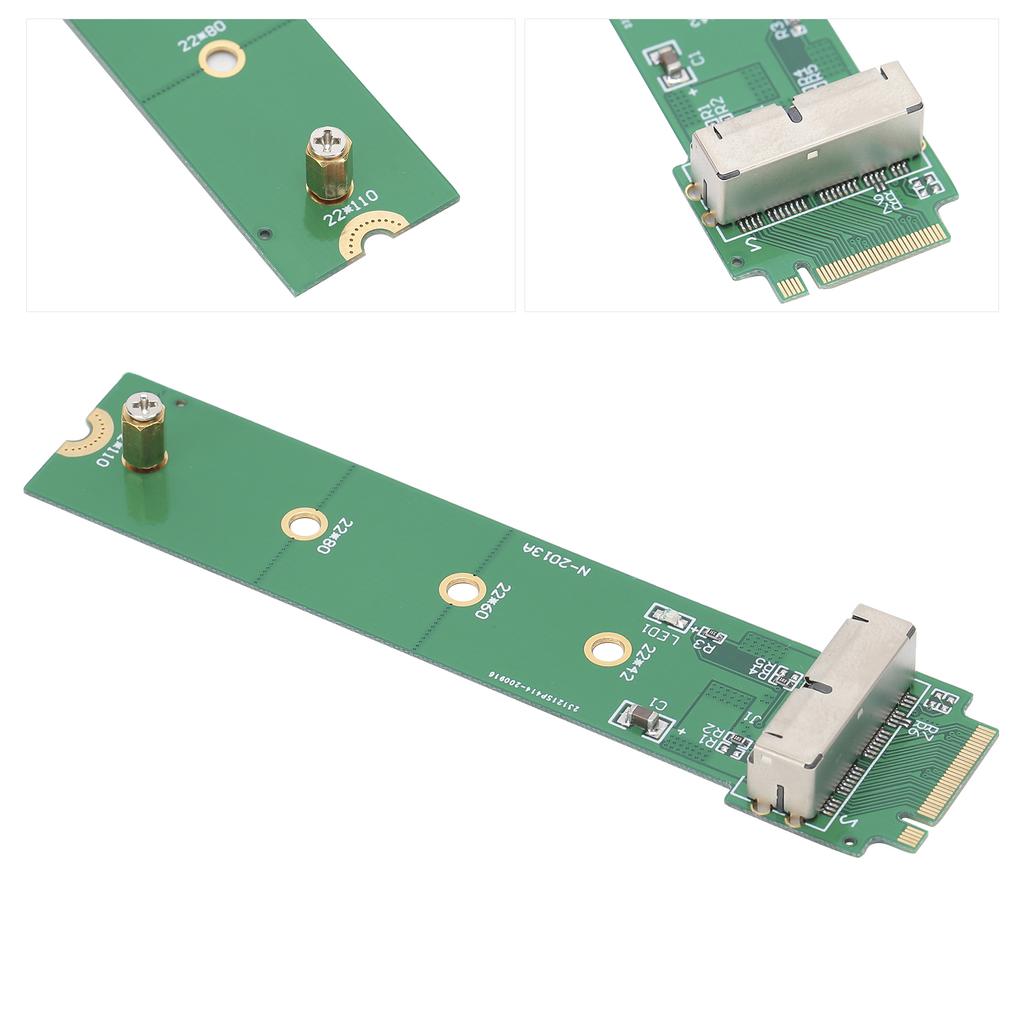
4. Ця адаптерна карта підходить для IOS 2013 для OS X Pro A1493 A1502 (MD864 MD865 MD293 Md294) SSD
5. Невеликі розміри, прості в носіні і зберігаці, зручні у використанні і з хорошою продуктивністю.
Специфікація:
Тип предмета: Застосування адаптерної карти: Все обладнання з водяним охолодженням з різьбою G1 4 дюйми
Напруга: Широкий діапазон напруги 5В 24В
Діапазон вимірювання температури: 50 110 градусів Цельсія
Роз'єм живлення: 4p D портРозмір: прибл. 11см 4,3 дюйми2,2см 0,9 дюймаЗастосовна модель: Тільки для iOS 2013 для OS X Pro A1493 A1502 (MD864 MD865 MD293 Md294) SSD
2013 для OS X Pro A1398 A1502 (ME864 ME865 ME866 ME293 ME294) SSD
2013 для OS X Air A1465 A1466 (MD711 MD712 MD760 MD761) SSD
2014 для OS X Air A1465 A1466 (MD711 MD712 MD760 MD761) SSD
2014 для OS X Pro A1502 A1398 (MGX72 MGX82 MGX92 MGXA2 MGXC2) SSD
2015 для OS X Pro A1502 A1398(MF839 MF840 MF841 MGXA2 MGXC2) SSD
2015 для OS X Air A1465 A1466(MJVM2 MJVP2 MJVE2 MJVG2) та OS X Pro ME253 MD878 SSD
Примітка:
1. Будь ласка, переконайтеся в розмірі комп'ютерної адаптерної карти! Через адаптерну карту + SSD, його розмір більший за стандартний твердотільний накопичувач M.2 NGFF.
2. Будь ласка, переконайтеся, що використовується лише один із слотів M.2 NGFF, порту SATA 3 або порту SATA 4. (деякі материнські плати не мають цих двох портів, будь ласка, зверніться до інструкції з експлуатації материнської плати) і порт SATA Express на материнській платі можна використовувати, інакше жорсткий диск не буде розпізнано.
3. Режим передачі порту M.2 деяких материнських плат вимагає налаштування в BIOS, і SSD не може визначити, чи неправильний режим передачі.. Щоб дізнатися, як увійти в налаштування BIOS, зверніться до служби підтримки виробника материнської плати або до посібника користувача материнської плати.
4. Перед використанням адаптерної карти, будь ласка, скасуйте всі паролі SSD, інакше жорсткий диск не буде розпізнано.
5. Продається лише адаптерна карта, зображення SSD та материнської плати не продаються!
6. Материнська плата повинна мати чіпсет серії Intel 7 або вищої за серію 7.
7. Формат диска, що використовується для OS X
і деякі системи цифрових камер не сумісні з системою Microsoft. Якщо немає розділу, використовуйте новий SSD. Відкрийте Мій комп'ютер , і жоден SSD не видно. Будь ласка, скористайтеся засобом керування дисками Windows, щоб видалити розділ або створити новий розділ на SSD.
8. Контакти адаптерної карти, SSD та слотів PCIe чисті, щоб уникнути поганого контакту.
9. Оновлення BIOS комп'ютера до останньої версії
10. Продуктивність цього продукту постійно покращується, і про будь-які зміни окремо не повідомляється.. Зображення надано лише для довідки, залежить від наших наявних товарів.
Про стандартний інтерфейс SSD для OS X Air:
1. Версії 2010 та 2011 років для OS X Air SSD мають 6 + 12 пінів, доступний лише один бік, а розмір становить 109 мм x 24 мм. Це інтерфейс SATA.
2. Версія 2012 року для OS X Air SSD має 7 + 17 контактів, а розмір становить 109 мм x 24 мм.. Версія 2012 року для OS X Pro SSD має 7 + 17 контактів, а розмір становить 89 мм x 33 мм.. Це інтерфейс SATA.
3. У версіях 2013, 2014 та 2015 років для OS X Air SSD є контакти з обох боків, одна сторона має 16 + 12 контактів, інша сторона — 11 + 14 контактів, а розмір становить 89 мм x 24 мм.. Це інтерфейс PCIe X4.
4. Обидві сторони версій 2013, 2014 та 2015 років для SSD OS X Pro знаходяться в контакті, одна сторона має 16 + 12 контактів, інша сторона має 11 + 14 контактів, а розмір становить 89 мм x 33 мм. Це інтерфейс PCIe X4.
Продукт не може вирішити проблему:
1. Будь ласка, переконайтеся, що визначення інтерфейсу вашого слота для жорсткого диска є правильним.. Адаптерна карта не може розпізнати, чи ваш жорсткий диск M.2 NGFF підтримує лише режим SATA AHCI.
2. Якщо на новому SSD немає розділу, будь ласка, відкрийте Мій комп'ютер і жоден SSD не буде видно. Будь ласка, скористайтеся Менеджером дисків для Windows, щоб видалити розділ або створити новий розділ на SSD.
3. Будь ласка, переконайтеся, що ваш жорсткий диск може нормально працювати на оригінальному пристрої, скасуйте усі налаштування паролів, особливо пароль шифрування диска BIOS.
4. Оновіть BIOS комп'ютера до останньої версії та відновіть налаштування за замовчуванням.
5. Зверніть увагу на налаштування режиму завантаження: UFEI або Legacy. Якщо налаштування неправильне, накопичувач не може бути розпізнаний.
6. Ви можете підключити USB-порт або M.2 NGFF-порт комп'ютера для тестування продукту. Якщо це не працює належним чином, будь ласка, спробуйте інший метод тестування, що допоможе усунути проблеми сумісності.
7. Будь ласка, замініть SSD або проведіть тест комп'ютера, оскільки деякі комп'ютери не сумісні з певними моделями або певними марками твердотільних накопичувачів.
8. Цей продукт підтримує лише читання та запис даних на SSD і не підтримує завантажувальний диск більшості комп'ютерів.
Список пакунків:
1 х адаптера картки


 Відшкодування за недоставку