---------------------------------------------------
【Стан】
Будь ласка, перевірте опис товару та фотографії щодо стану.
Деякі товари могли не бути протестовані або мати сліди використання.
【Включені елементи】
Аксесуари обмежені тими, що зображені або згадані в описі продукту.
Такі предмети, як інструкції, коробки або кабелі, не входять до комплекту, якщо це не зазначено окремо.
【Характеристики продукту та прошивка】
Деякі японські вітчизняні моделі можуть мати обмежену функціональність за кордоном.
Будь ласка, перевірте сумісність перед покупкою.
【Сумісність напруги】
Наші продукти підібрані для підтримки міжнародних діапазонів напруги (напр. 100–240 В).
Однак, перед використанням переконайтеся, що напруга у вашій місцевій мережі сумісна, оскільки неправильна напруга все одно може призвести до несправності.
【Тип вилки】
У наших продуктах використовуються японські типи вилок (Тип A або B).
За потреби використовуйте перехідник.
【Важлива примітка щодо трансформаторів і адаптерів】
Трансформатор регулює напругу відповідно до вимог вашого пристрою.
Адаптер-перехідник лише змінює форму вилки, але не регулює напругу.
Використання лише перехідника без трансформатора може призвести до пошкодження виробу.
【Відповідальність】
Ми не несемо відповідальності за несправності або пошкодження, спричинені неправильним використанням, наприклад, експлуатацією виробу без відповідної напруги або обладнання.
---------------------------------------------------
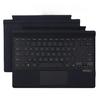
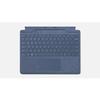
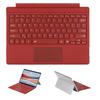
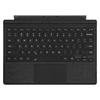
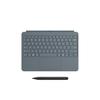
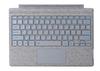
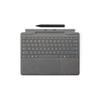
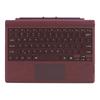
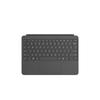
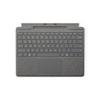
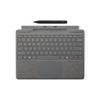
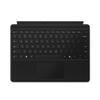
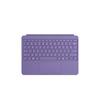
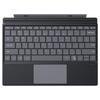
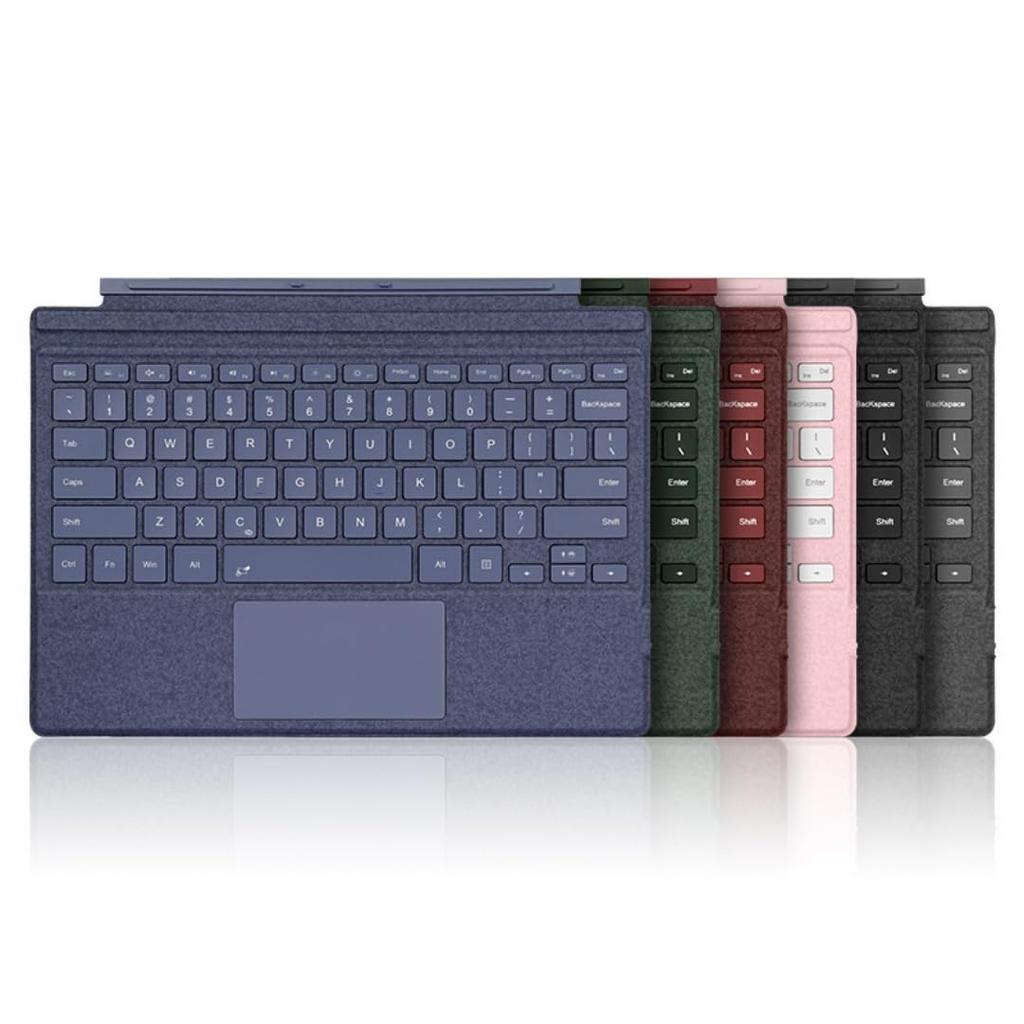
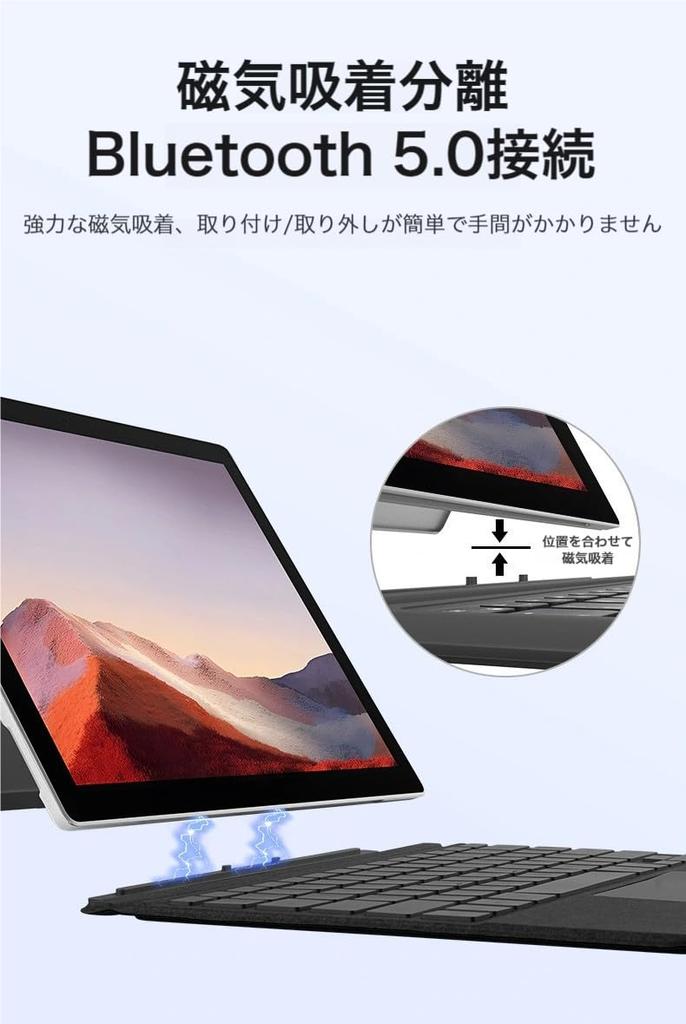
1. **Сумісні моделі** Ця бездротова Bluetooth-клавіатура розроблена спеціально для Surface Pro 7/Pro 6/Pro 5/Pro 4/Pro 3. Розкладка клавіатури США. Будь ласка, перевірте перед покупкою.
2. **Ультратонкий, легкий та дуже портативний** **Приблизно 5 мм завтовшки та легкий, він легко поміщається у вашій сумці**. Ця портативна клавіатура ідеально підходить для роботи в дорозі або в кафе.
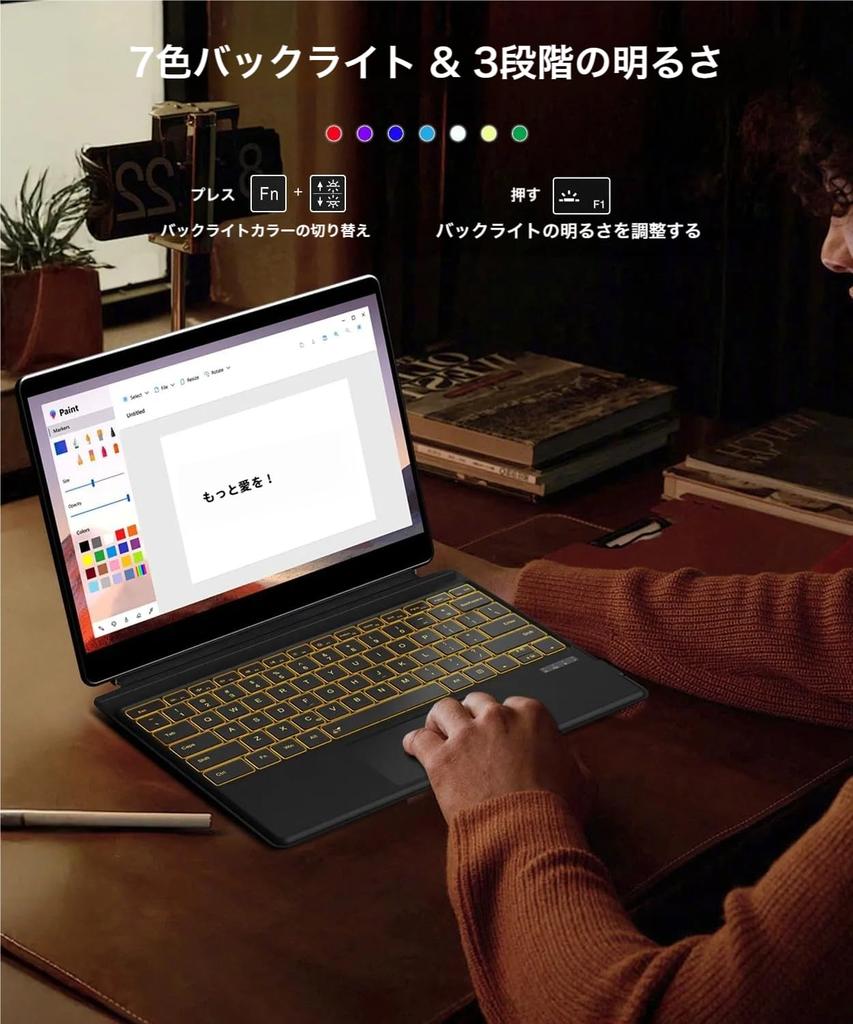
3. **7-кольорове підсвічування та великий тачпад** 7-кольорова клавіатура з підсвічуванням освітлює ваш робочий простір і захищає ваші очі. Великий тачпад забезпечує точне керування та підтримує комфортне керування курсором.
4. **Гнучкість** - Ця клавіатура-обкладинка Type Cover регулюється під будь-яким кутом, легко кріпиться та швидко перетворює ваш Surface Pro* з планшета на ноутбук. Складіть його назад, як журнал, для планшета, який можна взяти з собою куди завгодно.
5. **Високоміцний матеріал та довготривале використання** Виготовлений з високозносостійкого матеріалу, він досить міцний, щоб витримати інтенсивне щоденне використання. Його можна використовувати для бізнесу або навчання протягом тривалого часу.
[Пояснення] Існують деякі відмінності в налаштуваннях клавіатури та її використанні порівняно з оригінальним продуктом.
[Обережно! важливо!] Це Bluetooth-клавіатура з розкладкою US English. *Будь ласка, запиши: Через розкладку US English можуть виникати помилки введення або недійсні введення залежно від звички введення JIS Japanese та налаштувань вашого ПК.. Будь ласка, обов'язково перевірте розкладку перед покупкою.
[Примітка!] Клавіатура підтримує лише розкладку "US English 101/102". Якщо у вас розкладка клавіатури "Japanese 106/109", ви повинні змінити налаштування мови клавіатури на вашому ПК на розкладку "English 101/102". Невиконання цього може призвести до помилок введення або неправильного розпізнавання.
[Метод підключення до пристрою наступний]
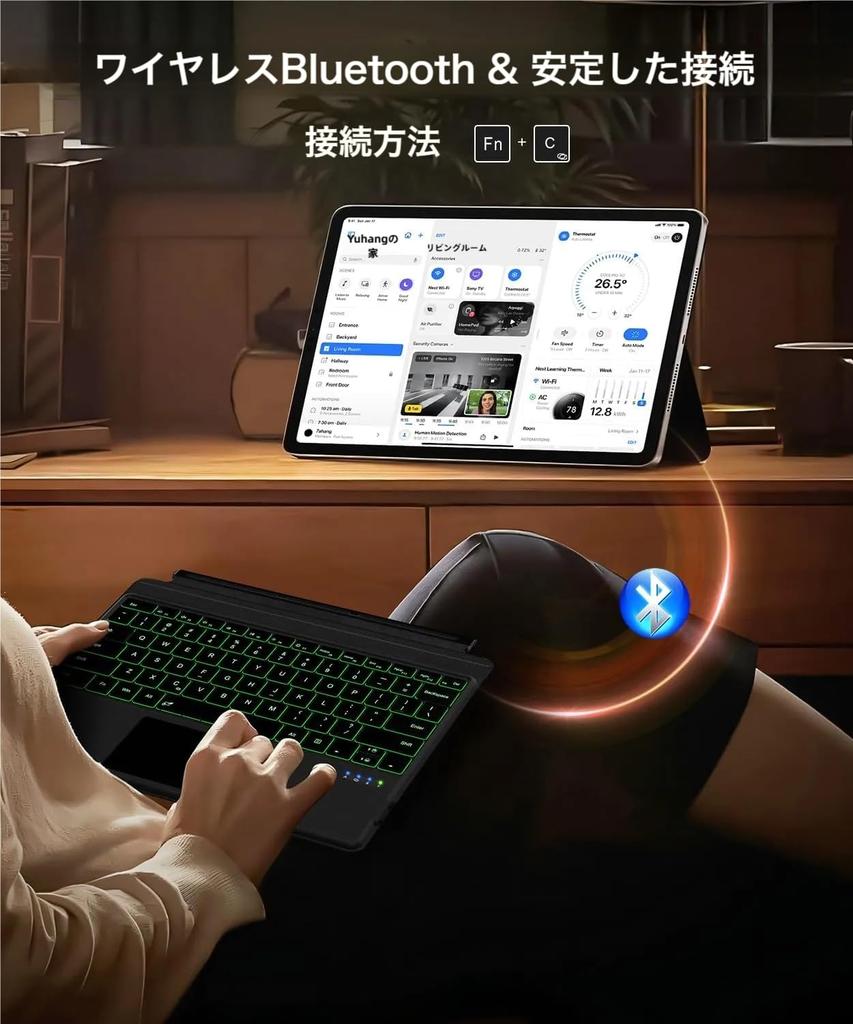
1. Міцно натисніть круглу кнопку живлення внизу праворуч на клавіатурі, щоб увімкнути живлення.
2. Увімкніть Bluetooth у налаштуваннях Surface і створіть пару. Якщо клавіатура не з'являється автоматично, натисніть і утримуйте клавішу Fn у лівому нижньому кутку клавіатури та, не відпускаючи її, натисніть латинську літеру C.
3. На ПК: Перейдіть до Налаштування → Загальні → Увімкніть функцію Bluetooth, натисніть або торкніться [+ Додати Bluetooth або інший пристрій] і виконайте пошук периферійних пристроїв.
4. Коли елемент [Клавіатура Bluetooth] з'явиться у списку, клацніть або торкніться його, зачекайте трохи, і якщо відобразиться [Налаштування завершено], сполучення успішне.
5. Після завершення підключення [Клавіатура Bluetooth] буде збережено у списку [+ Додати Bluetooth або інший пристрій]. Прямо нижче з'явиться повідомлення світлого кольору [Підключено], і ви зможете нормально користуватися клавіатурою.. 6. Якщо ви не впевнені щодо вищезазначеного пояснення, будь ласка, зв'яжіться з продавцем через "Питання" в історії ваших покупок.
[Звичайне питання FAQ]
Q: З'єднання раптово обривається під час використання, і я не можу підключити його до свого ПК, що б я не робив.
ДО: Можливо, ви випадково натиснули "FN+C" під час використання, що призвело до скидання режиму сполучення.. У цьому випадку видаліть поточну інформацію про пристрій на ПК та додайте пристрій знову, звернувшись до інструкції з експлуатації.
Q: Після ввімкнення Bluetooth не підключається.
ДО: Ймовірно, акумулятор недостатній. Якщо ви використовуєте його вперше, ми рекомендуємо заряджати його протягом 2-3 годин.
Q: Якщо я заряджаю свій Surface, коли клавіатура підключена, чи буде заряджатися також клавіатура?
ДО: На відміну від оригінального продукту, цей не може живитися від самого Surface, тому його потрібно заряджати за допомогою кабелю USB Type-C, який входить до комплекту.
Q: Мен зміг підключити Bluetooth, але курсор перескакує в інше місце під час введення.
ДО: Ймовірно, п'ята вашої руки торкається тачпада клавіатури під час набору тексту.. Спробуйте вимкнути функцію тачпада клавіатури, натиснувши Fn+Пробіл.
Q: Я успішно підключив Bluetooth, але хочу вимкнути підсвічування.
ДО: Клавіша з підсвічуванням дозволяє регулювати яскравість підсвічування на трьох рівнях, а четверте натискання вимкне підсвічування.. Підсвічена клавіша знаходиться праворуч від пробілу. Клавіша "RGB" дозволяє регулювати колір підсвічування. Виберіть улюблений колір.





 Відшкодування за недоставку