【Сумісність напруги】
Використовуючи електричні прилади, зверніть увагу, що вони розроблені відповідно до японських специфікацій напруги (90-110В), тому якщо ви використовуєте їх з іншою напругою, це може призвести до несправності.
【Тип вилки】
У наших продуктах використовуються японські типи вилок (Тип A або B).
За потреби використовуйте перехідник.
【Важлива примітка щодо трансформаторів і адаптерів】
Трансформатор регулює напругу відповідно до вимог вашого пристрою.
Адаптер-перехідник лише змінює форму вилки, але не регулює напругу.
Використання лише перехідника без трансформатора може призвести до пошкодження виробу.
【Відповідальність】
Ми не несемо відповідальності за несправності або пошкодження, спричинені неправильним використанням, наприклад, використання виробу без трансформатора.
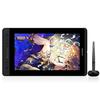
[8192 рівні натискання пера та не вимагає джерела живлення Перо з функцією визначення нахилу до AP50&60°]--Завдяки 8192 рівням чутливості натиску пера та швидкості читання до 266 RPS, ви можете регулювати товщину лінії тощо. швидше. Не потрібно заряджати ручку. [Тримач ручки та 8 заправок]--8X заправок вбудовано у тримач ручки.
[Повний ламінований дисплей і 88% NTSC Wide Color Gamut]--Завдяки процесу повного ламінування немає повітряного зазору, що зводить паралакс до мінімуму. Колірна гамма: 88% NTSC; Розширення екрану: 1920 * 1080; Область відображення: 344,16 x 193,59 мм.
[Режим швидкого доступу та режим екранного меню] – загалом є 10 клавіш. Остання клавіша - клавіша екранного меню вмикає/вимикає режим екранного меню довгим натисканням протягом 3 секунд. Коли індикатор екранного меню не світиться, перші 9 клавіш працюють у режимі швидкого доступу та можуть бути налаштовані. Коли індикатор екранного меню світиться, він перебуває в режимі екранного меню. 9 клавіш більше не працюють як клавіші швидкого доступу, а 4 клавіші біля круглих клавіш працюють як клавіші OSD (+/-/Меню/Авто).
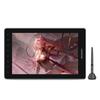
[Кругла клавіша]-- Працює лише після встановлення драйвера GAOMON. За замовчуванням натискайте круглу клавішу, щоб переключатися між масштабуванням полотна, налаштуванням розміру пензля та прокручуванням вікна вгору та вниз, а також обертайте кільце, щоб налаштувати або перемістити розмір. Примітка: За допомогою драйвера GAOMON можна змінити три стандартні функції. [Підключення] -- Просто підключіть один USB-C до PD156 Pro, підключіть USB Type-A та HDMI до комп’ютера. Примітка: Якщо ваш комп’ютер не може забезпечити достатню потужність, вам може знадобитися під’єднати додатковий адаптер живлення, що входить до комплекту PD156 PRO.
[Підтримувані системи/Програмне забезпечення для малювання]-- Сумісний з Windows 7 або новішою версією, Mac OS 10.12.0 або новішою версією. Сумісне програмне забезпечення: Adobe Photoshop, Illustrator, Clip Studio, Gimp, Lightroom, Sketchbook Pro, Manga Studio, CorelPainter, FireAlpaca, OpenCanvas, Krita, Sai2 тощо. [Поради для користувачів MAC] - Якщо ви користуєтеся mac mojave 10.14 або пізніших версій, вам потрібно додати GaomonTablet і TabletDriverAgent до білого списку в розділі «Безпека та конфіденційність». [З’єднання HDMI] -- Якщо ви використовуєте настільний комп’ютер, під’єднайте кабель HDMI до відеокарти, а не до материнської плати.


 Відшкодування за недоставку