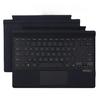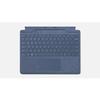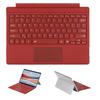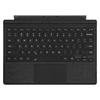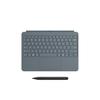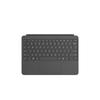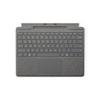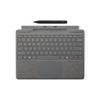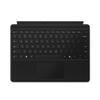




Draadloos Surface Tablet Toetsenbord voor Surface Pro met en Dubbelt als Magnetisch Apart US Engels Blauw 3/Pro 4/Pro 5/Pro 6/Pro 7, Touchpad, 7-Kleur


 Niet geleverd, dan geld terugKwaliteitsgarantieSnelle en nette verzendingPrivacybescherming
Beschrijving
--------------------------------------------------- 【Voorwaarde】 Bekijk de productbeschrijving en foto's voor de staat van het product. Sommige artikelen zijn mogelijk niet getest of vertonen gebruikssporen.
【Inbegrepen artikelen】 De accessoires zijn beperkt tot die welke in de productbeschrijving worden getoond of genoemd. Artikelen zoals handleidingen, dozen of kabels zijn niet inbegrepen, tenzij dit specifiek vermeld staat.
【Productspecificaties en firmware】 Sommige Japanse modellen voor de binnenlandse markt hebben mogelijk beperkte functionaliteit in het buitenland. Controleer de compatibiliteit vóór aankoop.
【Spanningscompatibiliteit】 Onze producten zijn geselecteerd om internationale spanningsbereiken te ondersteunen. (bijv. 100–240V). Controleer echter wel of de netspanning geschikt is voordat u het apparaat gebruikt, aangezien een onjuiste spanning nog steeds storingen kan veroorzaken.
【Stekkertype】 Onze producten gebruiken Japanse stekkertypes (A- of B-type). Gebruik indien nodig een conversieadapter.
【Belangrijke opmerking over transformatoren en adapters】 Een transformator past de spanning aan de vereisten van uw apparaat aan. Een conversieadapter verandert alleen de vorm van de stekker en past niet de spanning aan. Als u alleen een conversieadapter zonder transformator gebruikt, kan het product beschadigd raken.
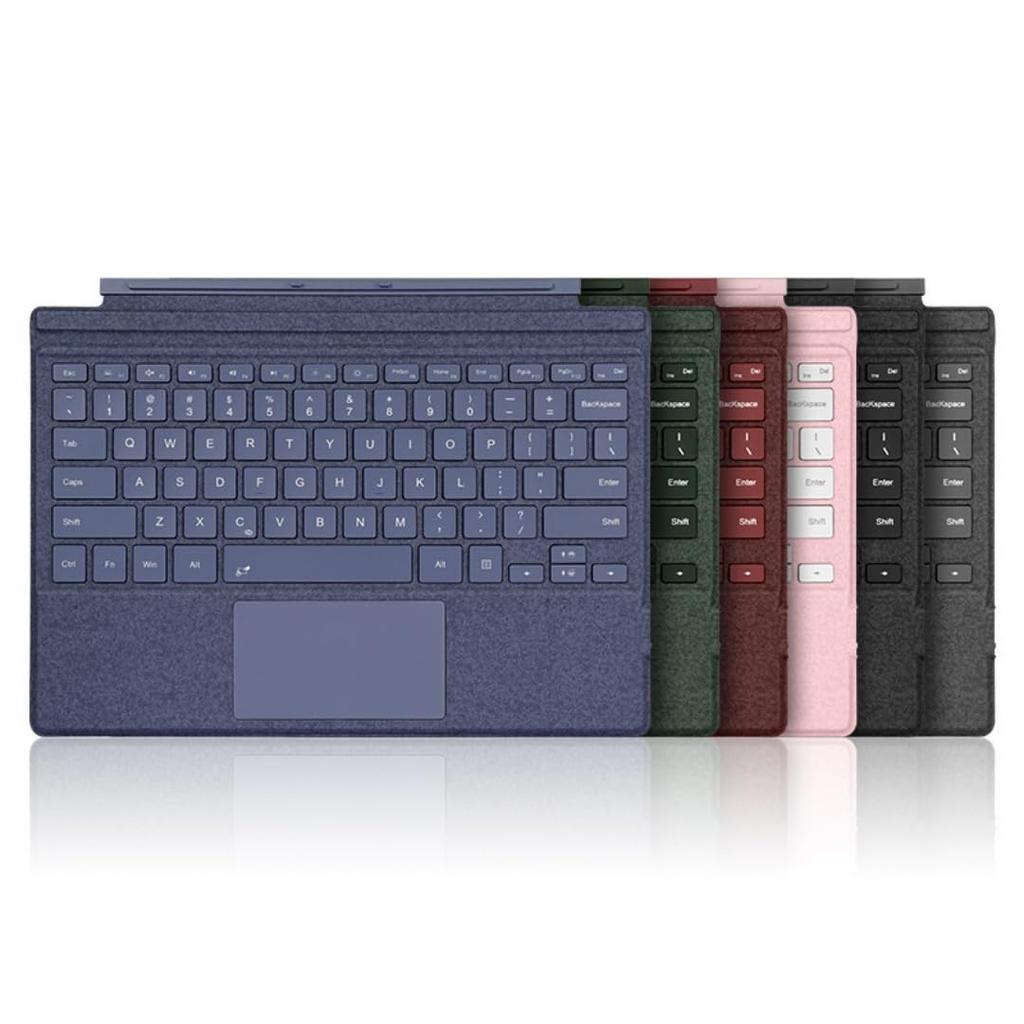
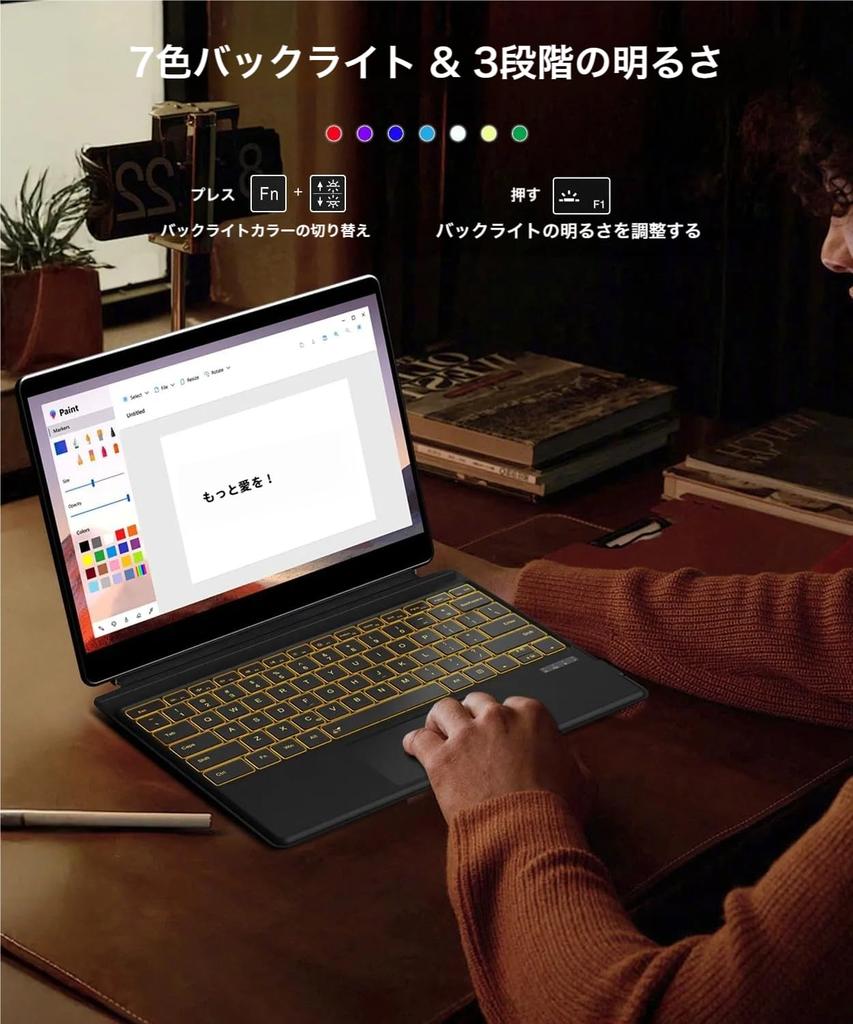
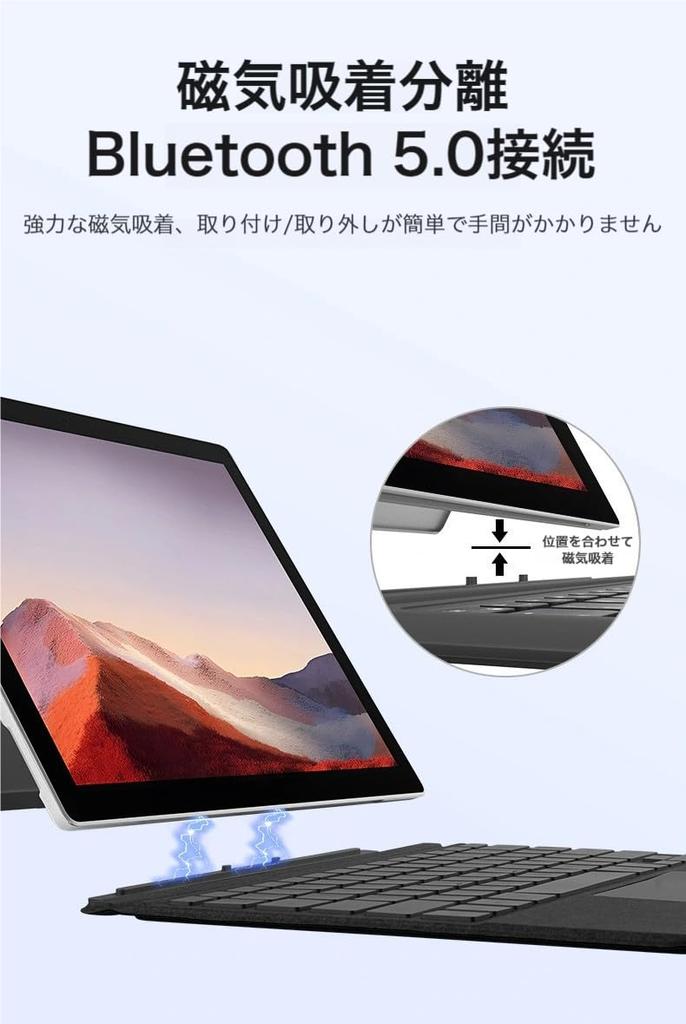
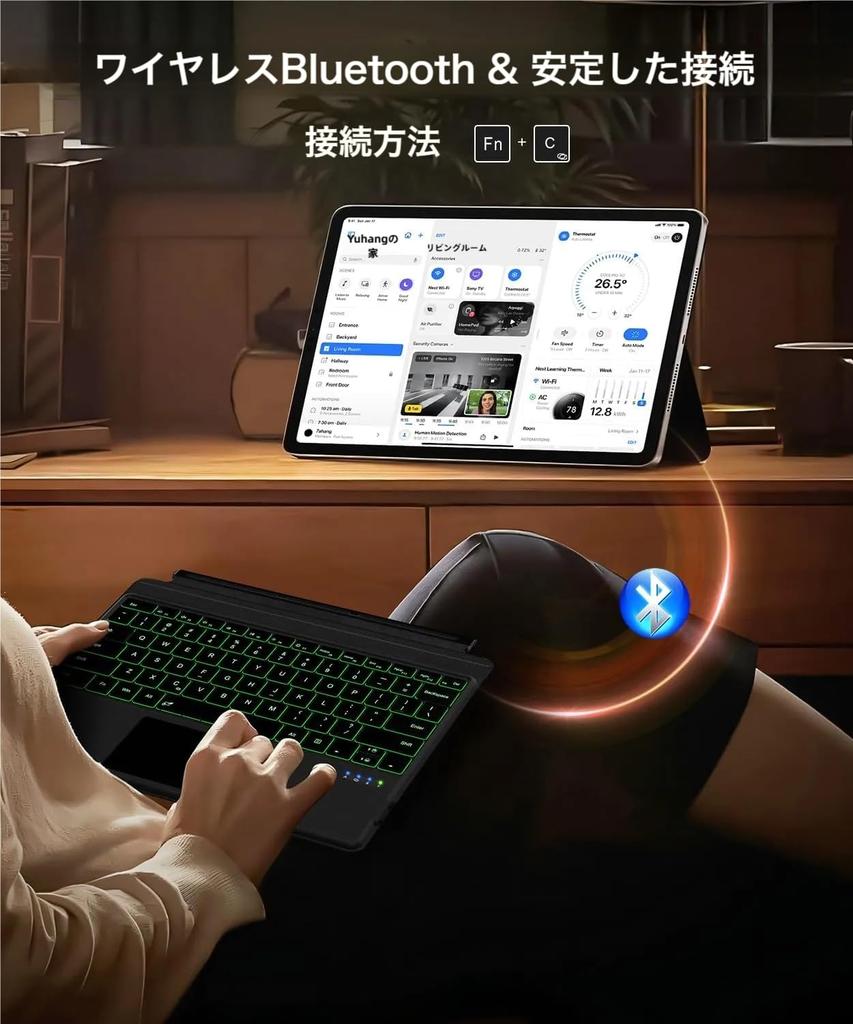
【Betrouwbaarheid】 Wij zijn niet aansprakelijk voor storingen of schade veroorzaakt door oneigenlijk gebruik, zoals het gebruik van het product zonder de juiste spanning of apparatuur. --------------------------------------------------- 1. **Compatibele Modellen** Dit draadloze Bluetooth-toetsenbord is speciaal ontworpen voor Surface Pro 7/Pro 6/Pro 5/Pro 4/Pro 3. Amerikaanse Engelse lay-out. Controleer dit voordat u koopt. 2. **Ultradun, lichtgewicht en zeer draagbaar** **Ongeveer 5 mm dik en lichtgewicht, het past gemakkelijk in uw tas**. Dit draagbare toetsenbord is perfect voor werken onderweg of in een café. 3. **7-kleurige achtergrondverlichting & Groot touchpad** Het 7-kleurig verlichte toetsenbord verlicht uw werkruimte en beschermt uw ogen. Het grote touchpad maakt een nauwkeurige bediening mogelijk en ondersteunt comfortabele muiscursorbesturing. 4. **Flexibiliteit** - Deze Type Cover past zich aan elke hoek aan, klikt eenvoudig vast en verandert uw Surface Pro* snel van een tablet in een laptop. Vouw het terug als een tijdschrift voor een tablet die u overal mee naartoe kunt nemen. 5. **Zeer duurzaam materiaal & langdurig gebruik** Gemaakt van zeer slijtvast materiaal, is het duurzaam genoeg om zwaar dagelijks gebruik te weerstaan.. Het kan lange tijd voor zaken of studie worden gebruikt. [Uitleg] Er zijn enkele verschillen in toetsenbordinstellingen en gebruik vergeleken met het originele product. [Voorzichtigheid! Belangrijk!] Dit is een Bluetooth-toetsenbord met een Amerikaans-Engels toetsenbordindeling. *Let op:: Vanwege de US Engelse lay-out kunnen er invoerfouten of ongeldige invoer optreden, afhankelijk van de JIS Japanse invoergewoonte en uw pc-instellingen.. Controleer alstublieft de indeling voordat u koopt. [Opmerking!] Het toetsenbord ondersteunt alleen de "US English 101/102" indeling. Als u het "Japans 106/109" toetsenbordindeling hebt, moet u de toetsenbordtaalinstelling op uw pc wijzigen naar de "Engels 101/102" indeling. Niet-naleving kan leiden tot invoerfouten of onjuiste herkenning. [De methode om verbinding te maken met het apparaat is als volgt] 1. Druk stevig op de ronde aan/uit-knop rechtsonder op het toetsenbord om de stroom in te schakelen. 2. Schakel Bluetooth in de Surface-instellingen in en koppel het. Als het toetsenbord niet automatisch verschijnt, houd de Fn-toets linksonder op het toetsenbord ingedrukt en druk, zonder deze los te laten, op de Romeinse letter C. 3. Op de pc: Ga naar Instellingen → Algemeen → Schakel de Bluetooth-functie in, klik of tik op [+ Bluetooth- of ander apparaat toevoegen] en zoek naar randapparaten. 4. Wanneer het item [Bluetooth-toetsenbord] in de lijst verschijnt, klik of tik erop, wacht een moment en als [Instellingen voltooid] wordt weergegeven, is de koppeling succesvol. 5. Nadat de verbinding is voltooid, wordt [Bluetooth-toetsenbord] opgeslagen in de lijst [+ Bluetooth of ander apparaat toevoegen]. Een lichtgekleurde [Verbonden] melding verschijnt direct hieronder en u kunt het toetsenbord normaal gebruiken.. 6. Als u niet zeker bent van de bovenstaande uitleg, neem dan contact op met de verkoper via "Vragen" in uw aankoopgeschiedenis. [Regelmatige vraag FAQ] Q: De verbinding wordt plotseling verbroken terwijl ik hem gebruik, en ik kan hem op geen enkele manier meer met mijn pc verbinden. A: Het is mogelijk dat u tijdens het gebruik per ongeluk op "FN+C" drukte, waardoor de koppelingsmodus opnieuw werd ingesteld.. Verwijder in dit geval de huidige apparaatinformatie op de pc en voeg het apparaat opnieuw toe aan de hand van de handleiding. Q: Na het inschakelen kan de Bluetooth niet worden gekoppeld. A: Het is waarschijnlijk dat de batterij onvoldoende is.. Als u het voor de eerste keer gebruikt, raden wij aan het 2-3 uur op te laden. Q: Als ik mijn Surface oplaad terwijl het toetsenbord is aangesloten, wordt het toetsenbord dan ook opgeladen? A: In tegenstelling tot het originele product kan dit niet via de Surface zelf worden gevoed, dus het moet worden opgeladen met de Type-C USB-kabel die bij de set wordt geleverd. Q: Ik kon de Bluetooth koppelen, maar de cursor springt naar een andere locatie wanneer ik typ. A: Het is waarschijnlijk dat de hiel van je hand het toetsenbordtouchpad raakt wanneer je typt.. Probeer de touchpadfunctie van het toetsenbord uit te schakelen door op Fn+Spatiebalk te drukken. Q: Ik heb de Bluetooth-verbinding succesvol tot stand gebracht, maar ik wil de achtergrondverlichting uitschakelen. A: De "verlichte toets" stelt u in staat de helderheid van de achtergrondverlichting in drie niveaus aan te passen, en als u er een vierde keer op drukt, wordt de achtergrondverlichting uitgeschakeld.. De verlichte toets bevindt zich rechts van de spatiebalk. De "RGB-toets" stelt u in staat de kleur van de achtergrondverlichting aan te passen. Kies je favoriete kleur.