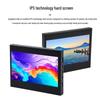
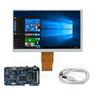
【Productbeschrijving】
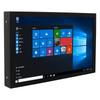
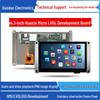
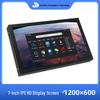
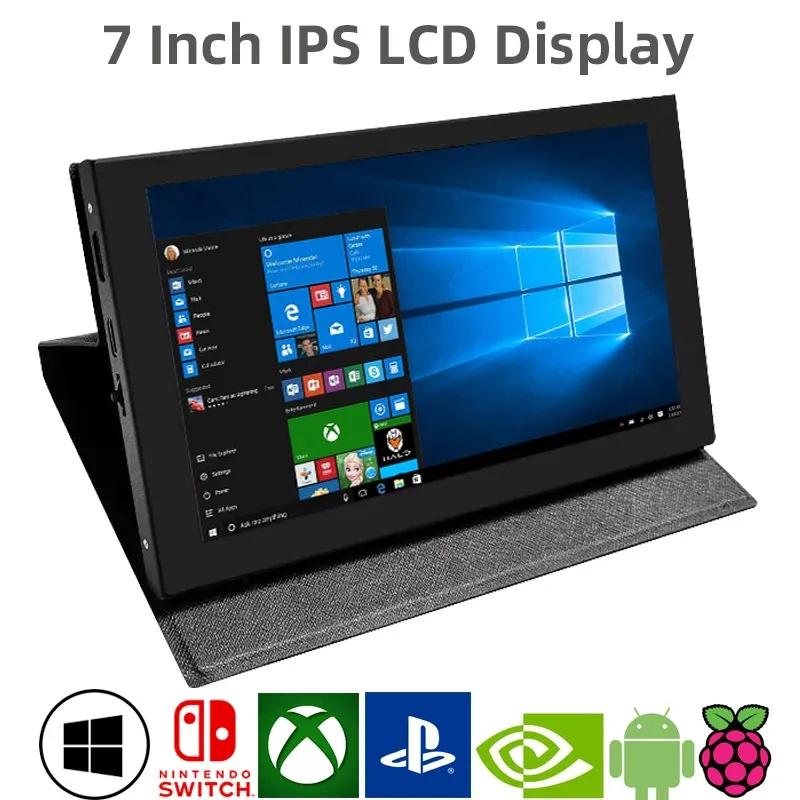
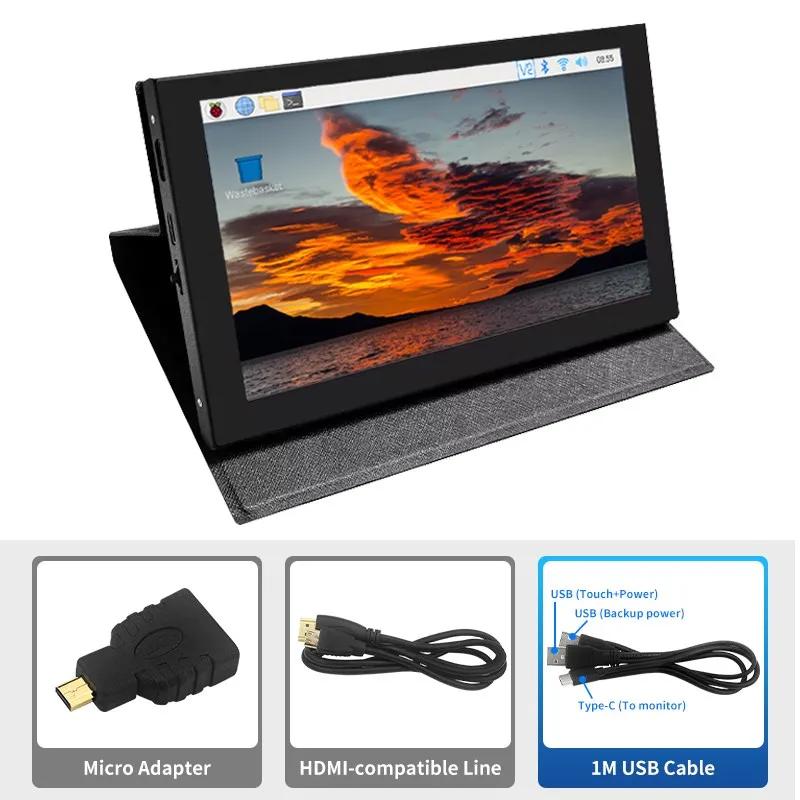
.7-inch standaard display, 1024 × 600 Hardware resolutie, Tot 1920x1080 Software configuratie resolutie.
.Capacitief touchscreen, maximale ondersteuning voor 5-punts aanraking.
.Ondersteunt alleen de achtergrondverlichting, de achtergrondverlichting kan worden uitgeschakeld om stroom te besparen.
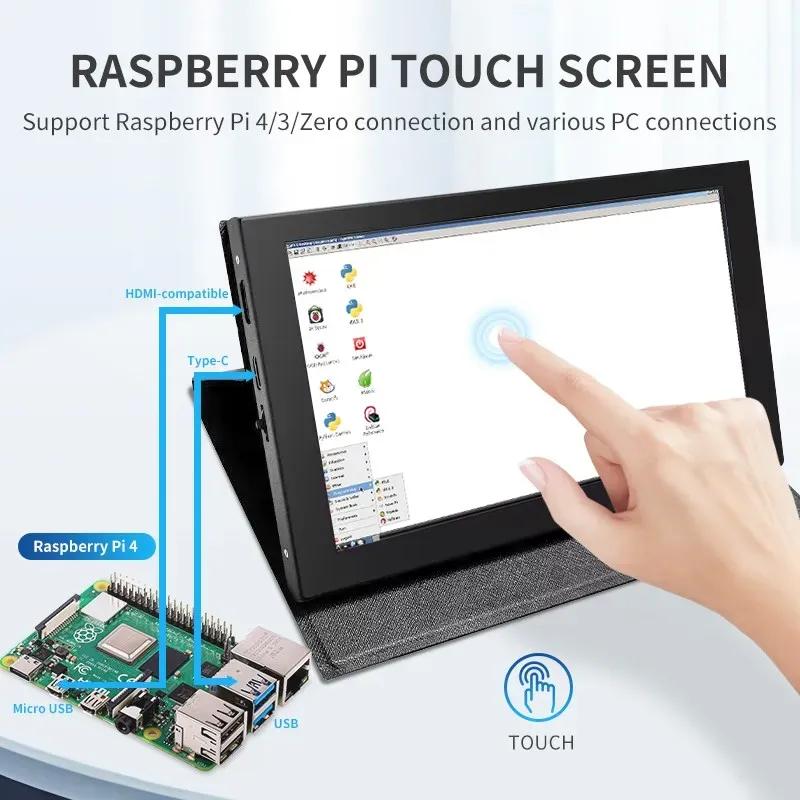
. Ondersteunt Raspberry Pi, BB Black, Banana Pi en andere gangbare mini-pc's.
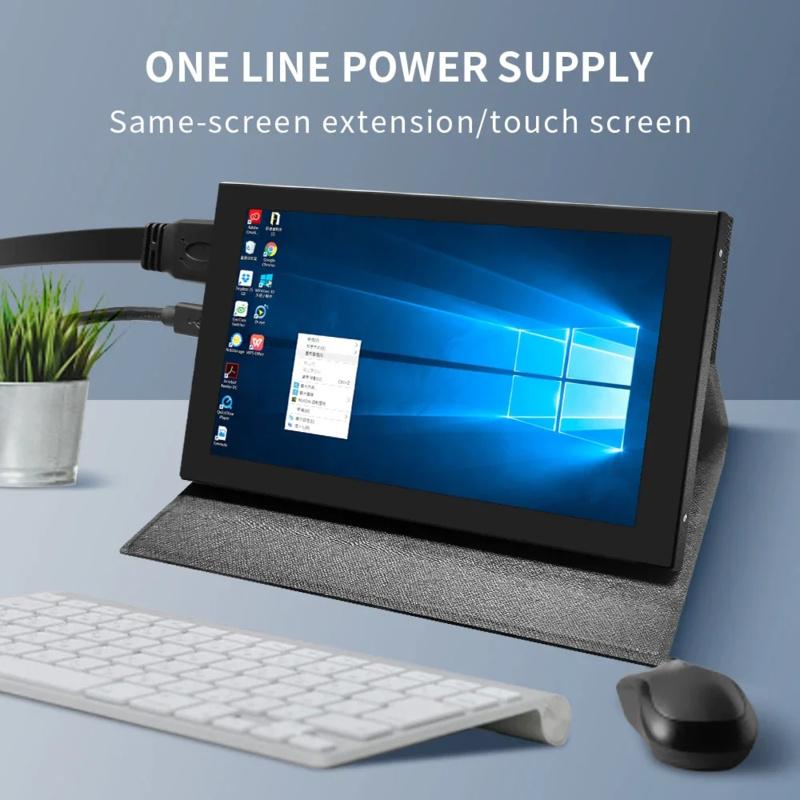
.Kan bijvoorbeeld worden gebruikt als algemene HDMI-monitor.: Verbind met een computer via HDMI als het secundaire beeldscherm.
.Gebruikt als een Raspberry Pi-scherm dat Raspbian, Ubuntu, Kali-Linux, Kodi, win10 IOT, single-touch ondersteunt, zonder driver.
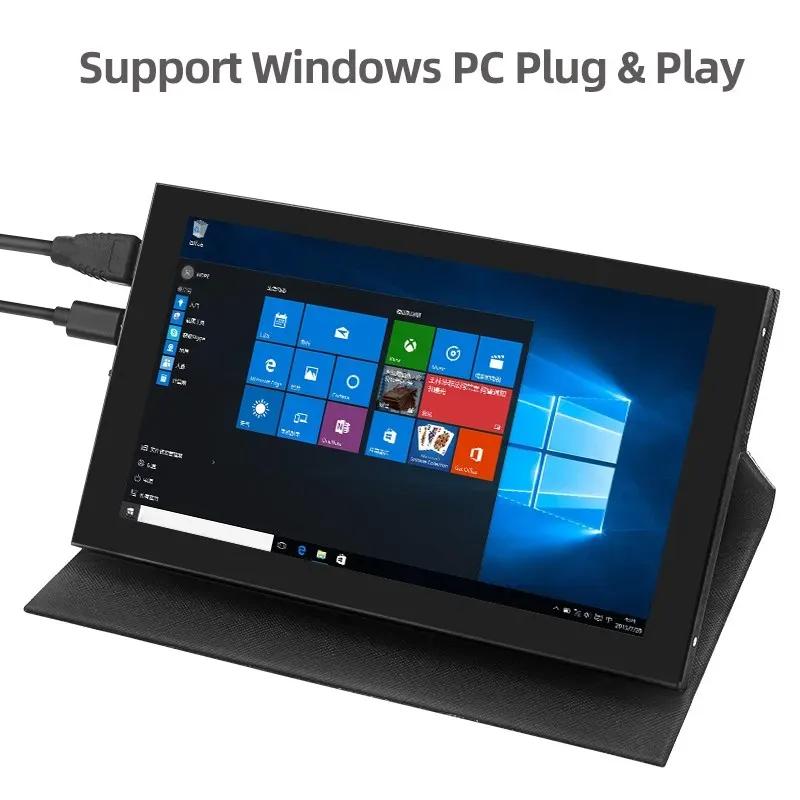
.Werkt als een pc-monitor, ondersteunt win7, win8, win10 systeem 5-punts touch (XP en oudere versie systeem: enkelvoudige aanraking),
gratis rit.
◬.CE, RoHS-certificering.
【Productparameters】
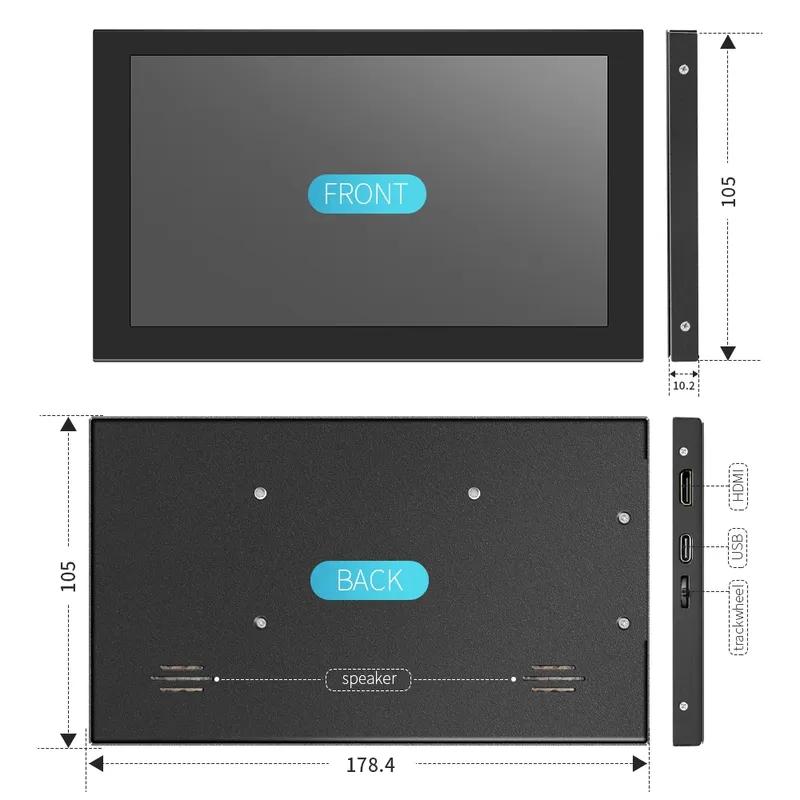
.Maat: 7.0 (inch)
. Oplossing: 1024 × 600 (Punten)
. Aanraken: vijfpunts capacitieve aanraking
.Dimensies: 178.4*105 (mm)
.Gewicht: 500 (G)
Hoe te gebruiken met Raspbian/Ubuntu Mate/Win10 IoT Core Systeem
Stap 1, Installeer het officiële Raspbian-image
Download de nieuwste image van de officiële download.
Installeer het systeem volgens de stappen in de officiële tutorial.
Stap 2, wijzig het "config.txt"
Nadat de programmering van Stap 1 is voltooid, opent u het bestand config.txt in de hoofdmap van de TF-kaart en
voeg de volgende code toe aan het einde van het bestand, sla op en verwijder de Micro SD-kaart veilig:max_usb_stroom=1
hdmi_force_hotplug=1
config_hdmi_boost=7
hdmi_groep=2
hdmi_mode=87
hdmi_drive=1
display_rotate=0
hdmi_cvt 1024 600 60 6 0 0 0
Stap 3, Sluit de 7-inch HDMI JRP7007 aan op de Raspberry Pi
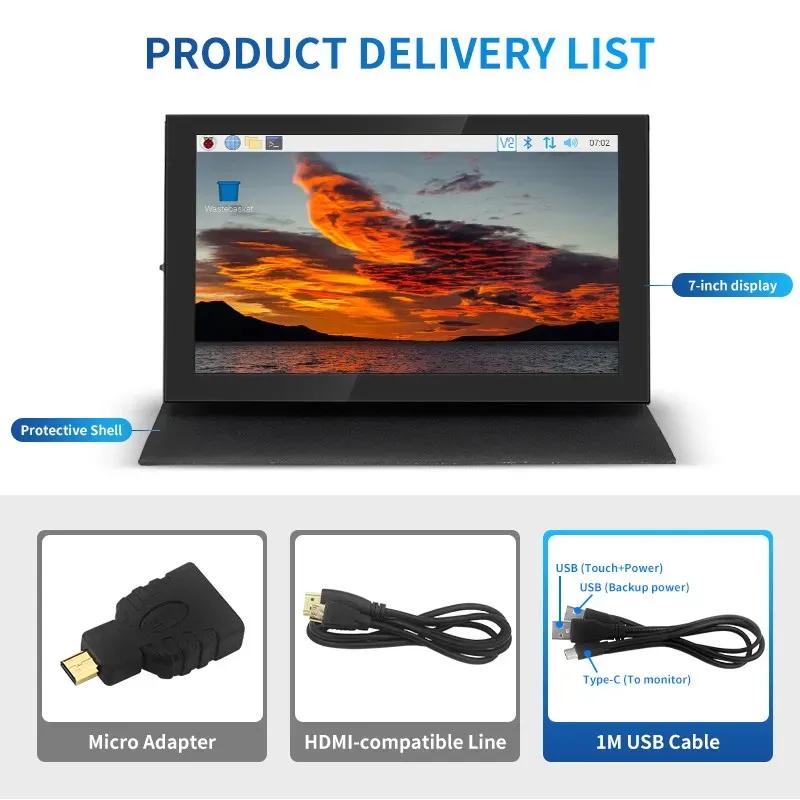
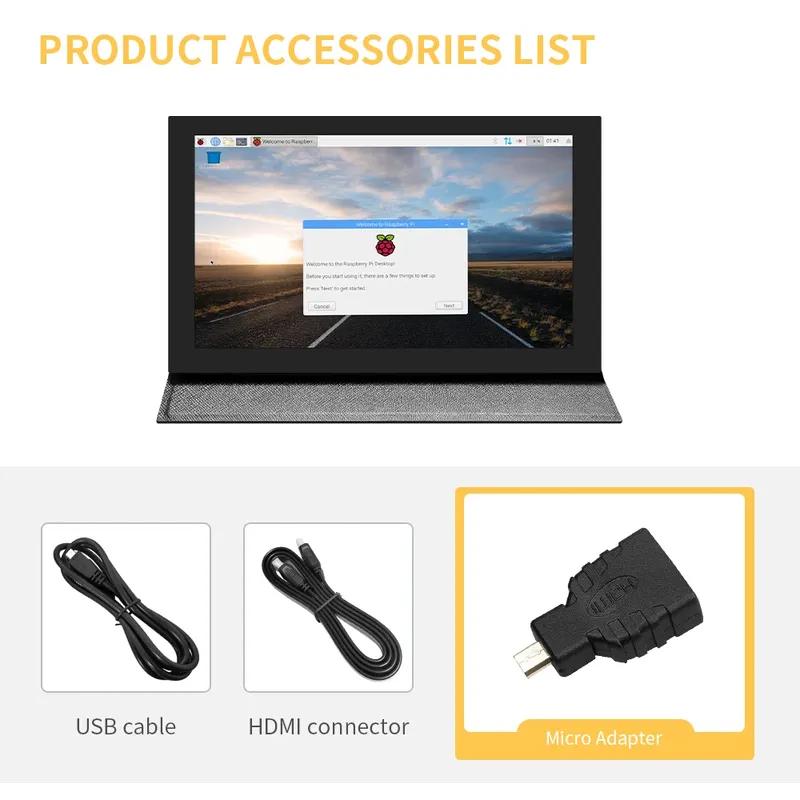
Plaats de TF-kaart in de Raspberry Pi, sluit de Raspberry Pi en het LCD aan met een HDMI-kabel;
Sluit de USB-kabel aan op een van de vier USB-poorten van de Raspberry Pi en sluit het andere uiteinde van de USB-kabel aan op de USB-poort van het LCD-scherm.;
lever vervolgens stroom aan de Raspberry Pi; Daarna, als zowel het display als de touch OK zijn, betekent dit dat de aansturing succesvol is. (gebruik alstublieft de volledige 2A voor de voeding).
Hoe te gebruiken als pc-monitor
Verbind het HDMI-uitgangssignaal van de computer met de HDMI-interface van de LCD met behulp van de HDMI-kabel
Sluit de USB-touchinterface van het LCD aan (Een van de twee MicroUSB) naar de USB-poort van het apparaat
Als er meerdere monitoren zijn, koppelt u alstublieft eerst de andere monitorconnectoren los en gebruikt u de LCD als de enige monitor voor het testen.
Hoogbezorgde chemische: Geen
Modelnummer: LCD002
Merknaam: AEVYVKV
Oorsprong: Vasteland van China
Certificering: CE,Dot,EAC,EPA,FCC,FDA,GMP,RoHS,TGA,UL,KC,pse,weee




 Niet geleverd, dan geld terug