---------------------------------------------------
【Betingelse】
Vennligst sjekk produktbeskrivelsen og bildene for tilstand.
Enkelte varer kan være utestet eller vise tegn på bruk.
【Inkluderte varer】
Tilbehør er begrenset til det som vises eller er nevnt i produktbeskrivelsen.
Gjenstander som manualer, esker eller kabler er ikke inkludert med mindre annet er spesifikt angitt.
【Produktspesifikasjoner og fastvare】
Noen japanske innenlandske modeller kan ha begrenset funksjonalitet i utlandet.
Vennligst sjekk kompatibiliteten før kjøp.
【Spenningskompatibilitet】
Produktene våre er valgt for å støtte internasjonale spenningsområder (f.eks. 100–240 V).
Sørg imidlertid for at den lokale spenningen er kompatibel før bruk, da feil spenning fortsatt kan forårsake funksjonsfeil.
【Plug type】
Våre produkter bruker japanske pluggtyper (A eller B type).
Vennligst bruk en konverteringsadapter om nødvendig.
【Viktig merknad om transformatorer og adaptere】
En transformator justerer spenningen for å matche enhetens krav.
En konverteringsadapter endrer kun pluggformen og justerer ikke spenningen.
Bruk av kun en konverteringsadapter uten transformator kan føre til skade på produktet.
【Ansvar】
Vi er ikke ansvarlige for funksjonsfeil eller skader forårsaket av feil bruk, for eksempel bruk av produktet uten riktig spenning eller utstyr.
---------------------------------------------------
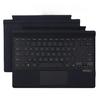
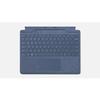
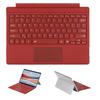
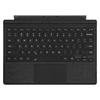
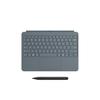
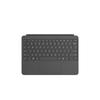
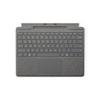
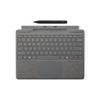
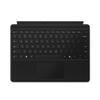
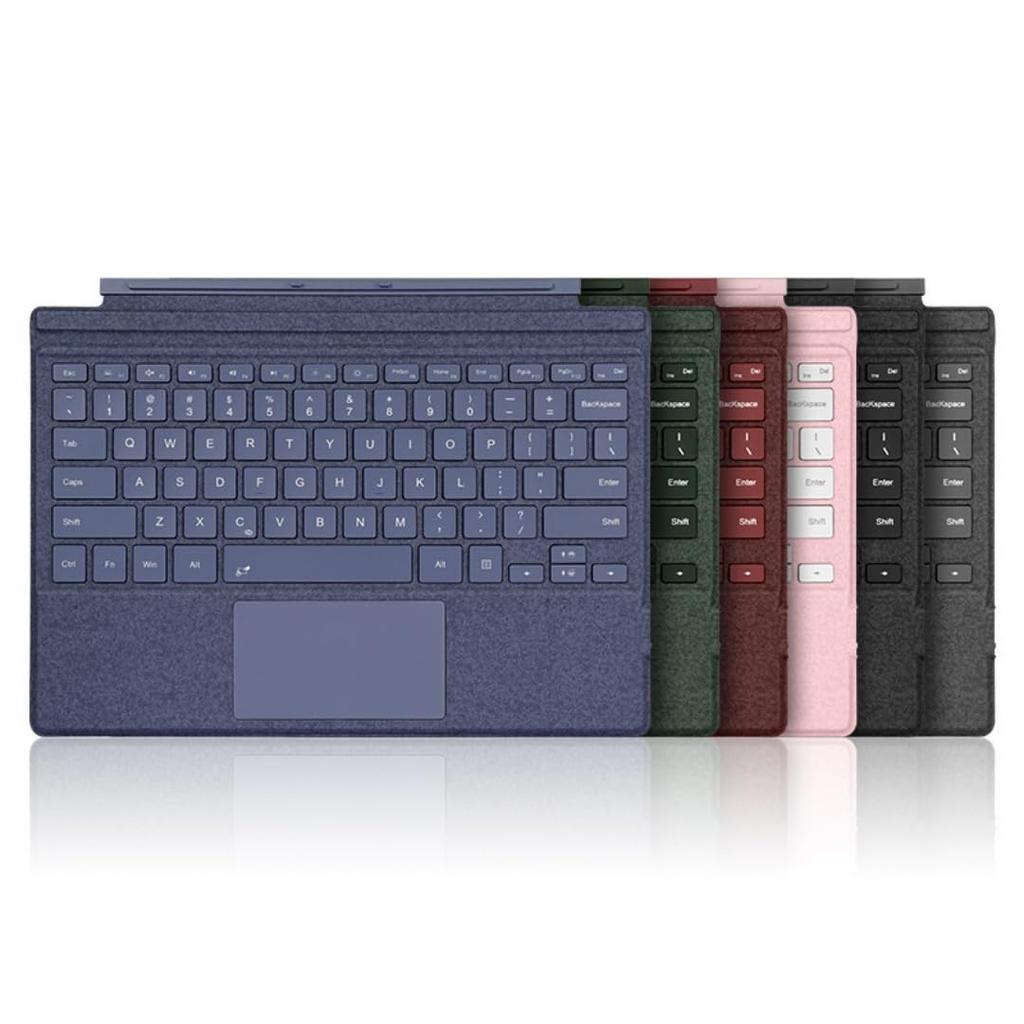
1. **Kompatible modeller** Dette trådløse Bluetooth-tastaturet er spesielt designet for Surface Pro 7/Pro 6/Pro 5/Pro 4/Pro 3. US engelsk layout. Vennligst sjekk før du kjøper.
2. **Ultratynn, lett og svært bærbar** **Omtrent 5 mm tykk og lett, den passer enkelt i vesken din**. Dette bærbare tastaturet er perfekt for å jobbe på farten eller på en kafé.
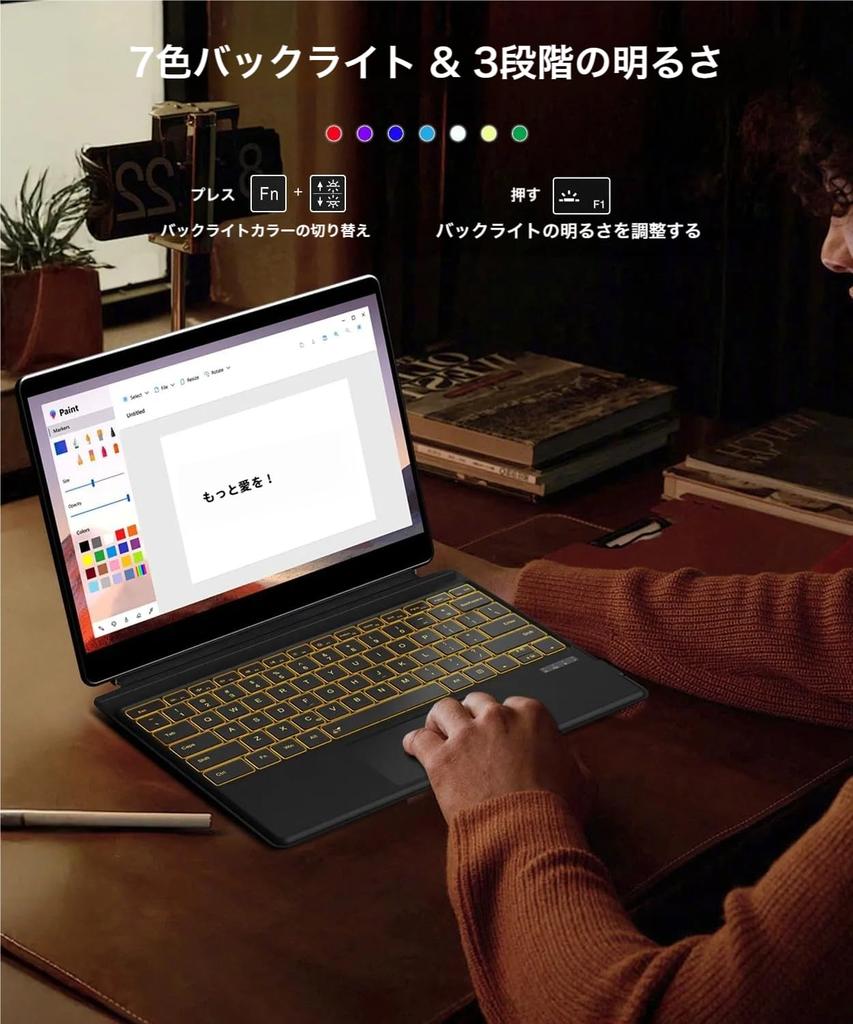
3. **7-farget bakgrunnsbelysning og stor styreflate** Det 7-fargede bakbelyste tastaturet lyser opp arbeidsplassen din og beskytter øynene dine. Den store styreplaten gir presis betjening og støtter komfortabel musepekerstyring.
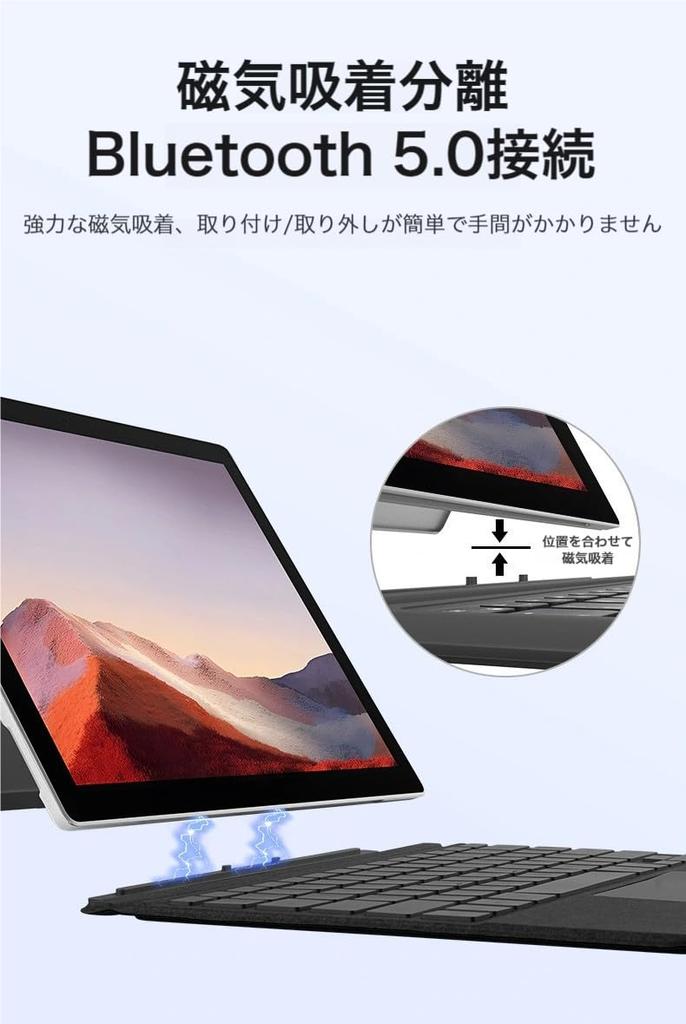
4. **Fleksibilitet** - Dette Type Cover kan justeres til enhver vinkel, festes enkelt og forvandler raskt din Surface Pro* fra et nettbrett til en bærbar PC. Brett det ut som et magasin for et nettbrett du kan ta med deg hvor som helst.
5. **Svært slitesterkt materiale og langvarig bruk** Laget av svært slitesterkt materiale, er det holdbart nok til å tåle tung daglig bruk. Den kan brukes til forretninger eller studier i lang tid.
[Forklaring] Det er noen forskjeller i tastaturinnstillinger og bruk sammenlignet med originalproduktet.
[Forsiktighet! Viktig!] Dette er et Bluetooth-tastatur med amerikansk engelsk layout. *Vær oppmerksom: På grunn av det amerikanske engelske tastaturoppsettet kan det oppstå inntastingsfeil eller ugyldig input avhengig av JIS japanske inntastingsvaner og PC-oppsettet ditt.. Vennligst sjekk utformingen nøye før du kjøper.
[Note!] Tastaturet støtter kun "US English 101/102"-layouten. Hvis du har "japansk 106/109"-layout, må du endre tastaturspråkinnstillingen på PC-en din til "engelsk 101/102"-layout.. Unnlatelse av dette kan føre til inndatafeil eller feilaktig gjenkjenning.
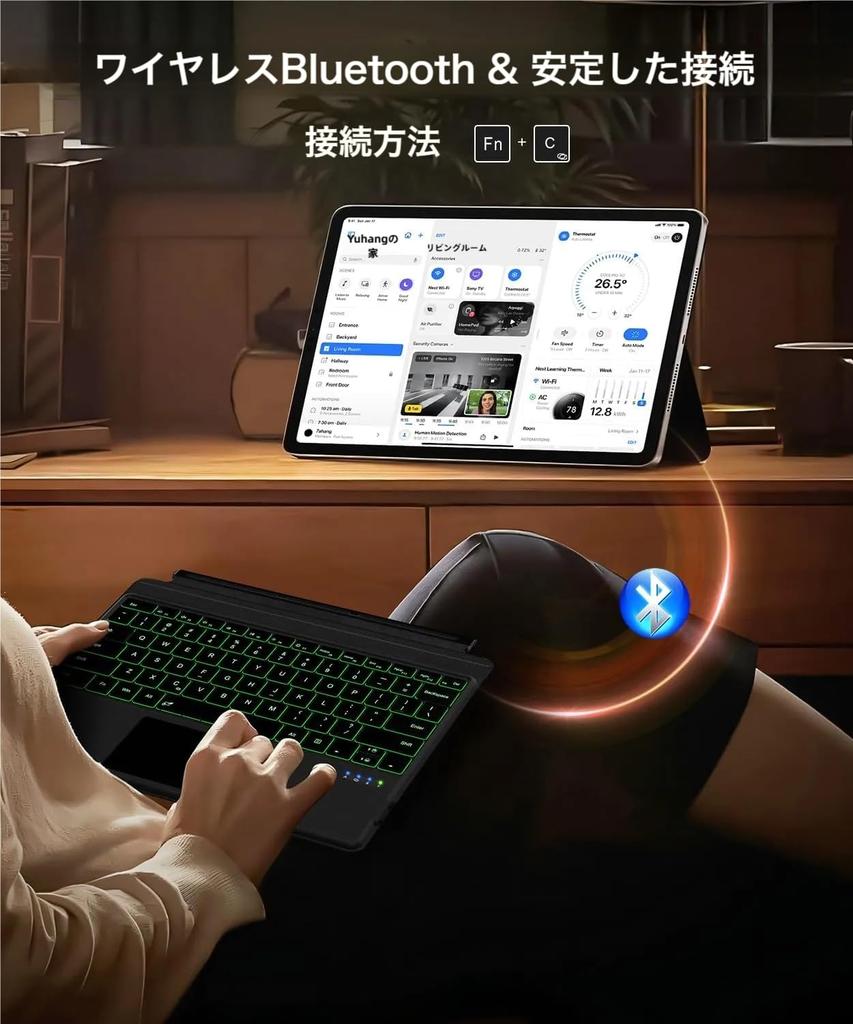
[Metoden for tilkobling til enheten er som følger]
1. Trykk godt på den runde strømknappen nederst til høyre på tastaturet for å slå på strømmen.
2. Slå på Bluetooth i Surface-innstillingene og par den. Hvis tastaturet ikke vises automatisk, trykk og hold inne Fn-tasten nederst til venstre på tastaturet, og trykk deretter, uten å slippe Fn-tasten, på den romerske bokstaven C.
3. På PCen: Gå til Innstillinger → Generelt → Slå på Bluetooth-funksjonen, klikk eller trykk på [+ Legg til Bluetooth eller annen enhet], og søk etter periferienheter.
4. Når elementet [Bluetooth-tastatur] vises i listen, klikk eller trykk på det, vent et øyeblikk, og hvis [Innstillinger fullført] vises, er sammenkoblingen vellykket.
5. Etter at tilkoblingen er fullført, vil [Bluetooth-tastatur] bli lagret i listen [+ Legg til Bluetooth eller annen enhet].. En lys [Tilkoblet]-melding vil vises rett under, og du vil kunne bruke tastaturet normalt.. 6. Hvis du er usikker på forklaringen ovenfor, kan du kontakte selgeren via «Spørsmål» i kjøpshistorikken din.
[Vanlige spørsmål FAQ]
Q: Tilkoblingen blir plutselig brutt mens jeg bruker den, og jeg får ikke koblet den til PC-en min uansett hva jeg gjør.
EN: Det er mulig at du ved et uhell trykket på «FN+C» under bruk, noe som førte til at paringsmodusen ble tilbakestilt.. I dette tilfellet, slett den gjeldende enhetsinformasjonen på PC-en og legg til enheten på nytt ved å se i bruksanvisningen.
Q: Etter at jeg slo den på, vil ikke Bluetooth pare.
EN: Det er sannsynlig at batteriet er utilstrekkelig. Hvis du bruker den for første gang, anbefaler vi å lade den i 2-3 timer.
Q: Hvis jeg lader Surface-en min mens tastaturet er koblet til, blir tastaturet også ladet?
EN: I motsetning til det originale produktet kan dette ikke strømforsynes fra selve Surface, så det må lades ved hjelp av Type-C USB-kabelen som følger med settet.
Q: Jeg klarte å pare Bluetooth, men musepekeren hopper til en annen plassering når jeg skriver.
EN: Det er sannsynlig at håndbaken din berører tastaturets styreflate når du skriver.. Prøv å slå av tastaturets berøringsplatefunksjon ved å trykke på Fn+mellomromstasten.
Q: Jeg har koblet til Bluetooth, men jeg vil slå av bakgrunnsbelysningen.
EN: «Opplyst tast» lar deg justere bakgrunnsbelysningens lysstyrke i tre nivåer, og et fjerde trykk vil slå av bakgrunnsbelysningen.. Den opplyste tasten er til høyre for mellomromstasten. "RGB-tasten" lar deg justere bakgrunnslysfargen. Velg din favorittfarge.





 Refusjon ved manglende levering