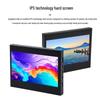
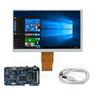
【Produktbeskrivelse】
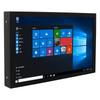
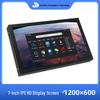
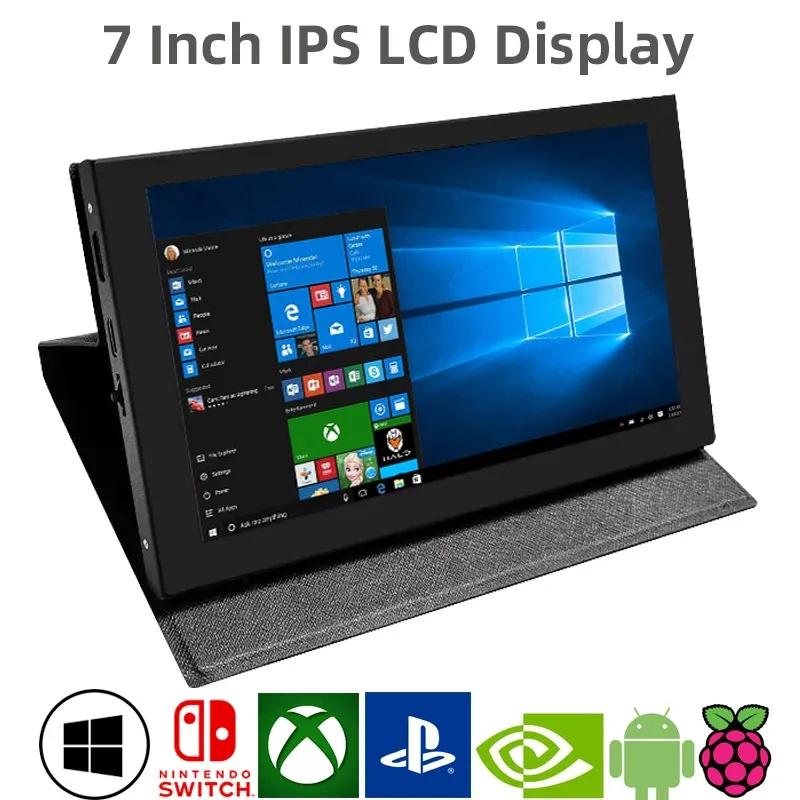
.7-tommers standard skjerm, 1024 × 600 Maskinvareoppløsning, Opptil 1920x1080 Programvarekonfigurasjonsoppløsning.
.Kapasitiv berøringsskjerm, støtter maksimalt 5-punkts berøring.
.Støtter bakgrunnsbelysningskontroll alene, bakgrunnsbelysningen kan slås av for å spare strøm.
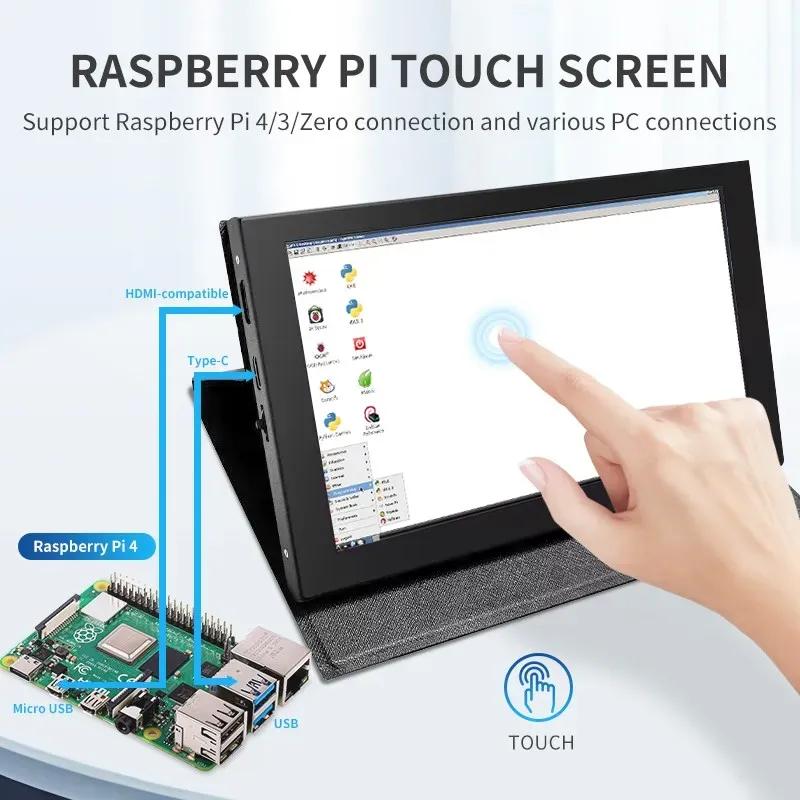
. Støtter Raspberry Pi, BB Black, Banana Pi og andre vanlige minidatamaskiner.
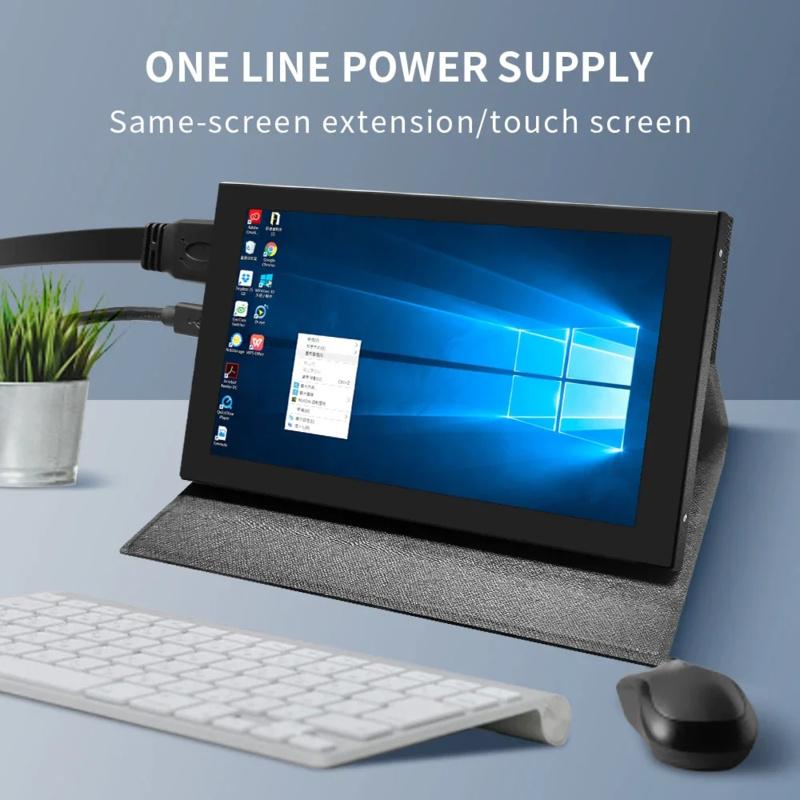
.Kan brukes som en generell HDMI-skjerm, for eksempel: Koble til en datamaskin via HDMI som sekundærskjerm.
.Brukes som en Raspberry Pi-skjerm som støtter Raspbian, Ubuntu, Kali-Linux, Kodi, win10 IOT, én berøring, gratis driver.
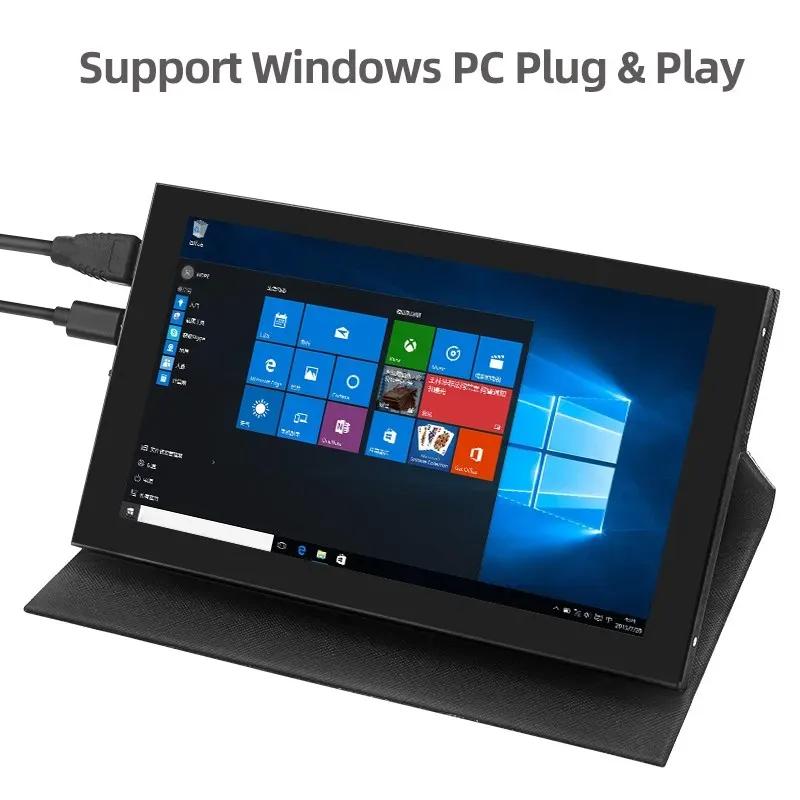
.Fungerer som en PC-skjerm, støtter win7, win8, win10-system 5-punkts berøring (XP og eldre systemversjoner: enkeltpunkts berøring),
gratis kjøring.
◬.CE, RoHS-sertifisering.
【Produktparametere】
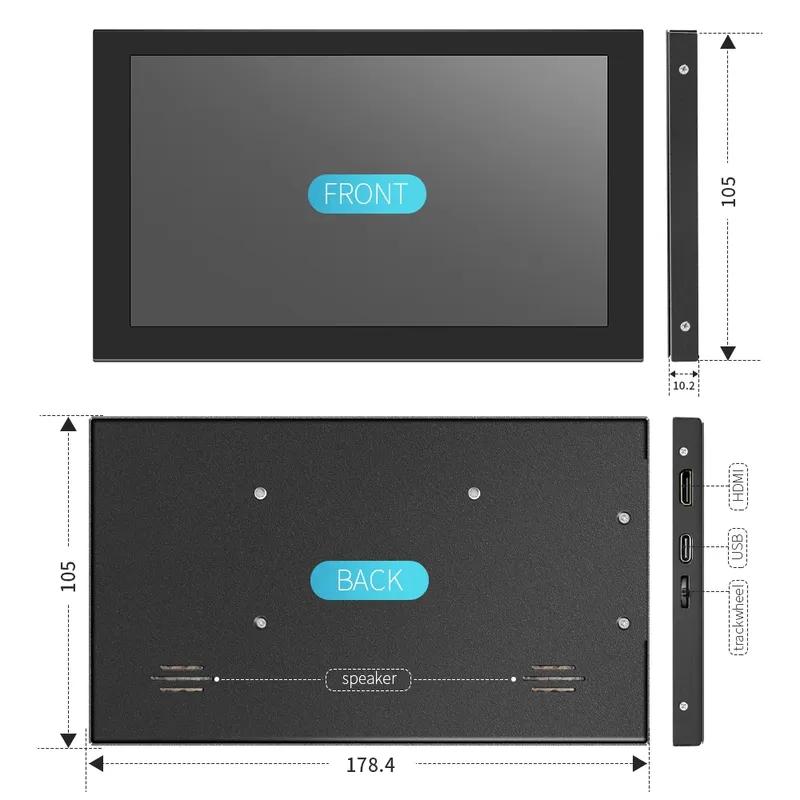
.Størrelse: 7,0 (tomme)
. Vedtak: 1024 × 600 (prikker)
. Ta på: fempunkts kapasitiv berøring
.Dimensjoner: 178.4*105 (mm)
.Vekt: 500 (g)
Slik bruker du med Raspbian/Ubuntu Mate/Win10 IoT Core-system
Steg 1, Installer offisielt Raspbian-image
Last ned det nyeste bildet fra den offisielle nedlastingen.
Installer systemet i henhold til de offisielle veiledningstrinnene.
Steg 2, endre "config.txt"
Etter at programmeringen av Trinn 1 er fullført, åpne config.txt-filen i rotkatalogen på TF-kortet og
legg til følgende kode på slutten av filen, lagre og ta ut Micro SD-kortet trygt:maks_usb_strøm=1
hdmi_force_hotplug=1
config_hdmi_boost=7
hdmi_gruppe=2
hdmi_mode=87
hdmi_drive=1
display_roter=0
hdmi_cvt 1024 600 60 6 0 0 0
Steg 3, Koble til 7-tommers HDMI JRP7007 med Raspberry Pi
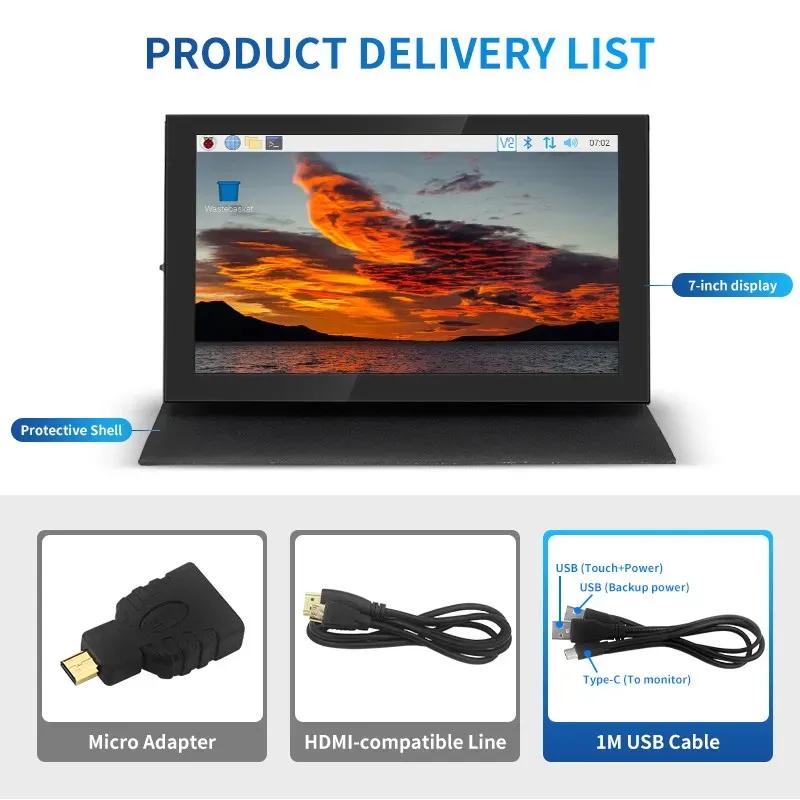
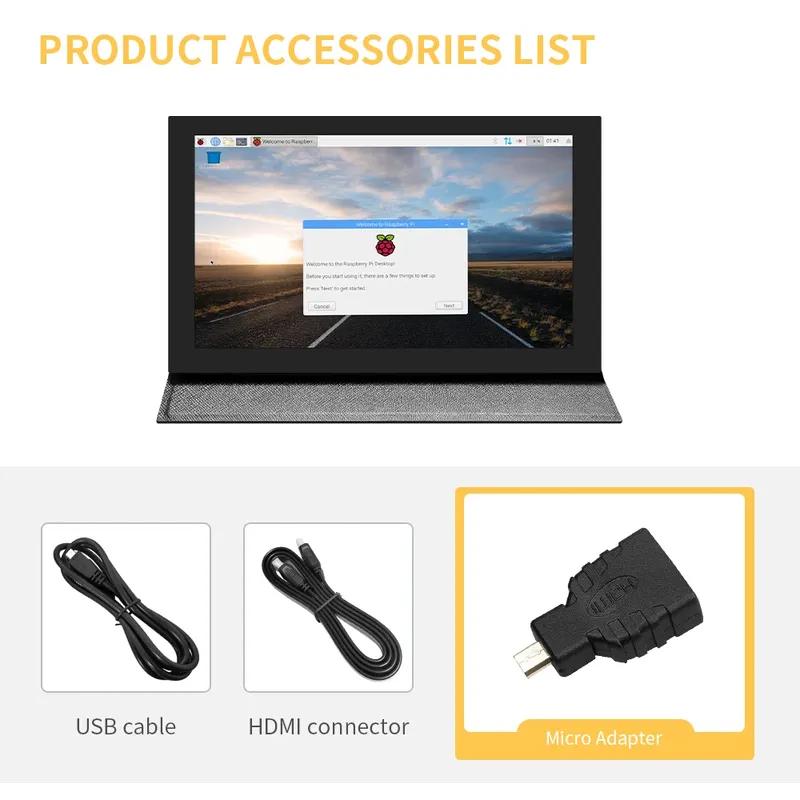
Sett inn TF-kortet i Raspberry Pi, koble til Raspberry Pi og LCD med HDMI-kabel;
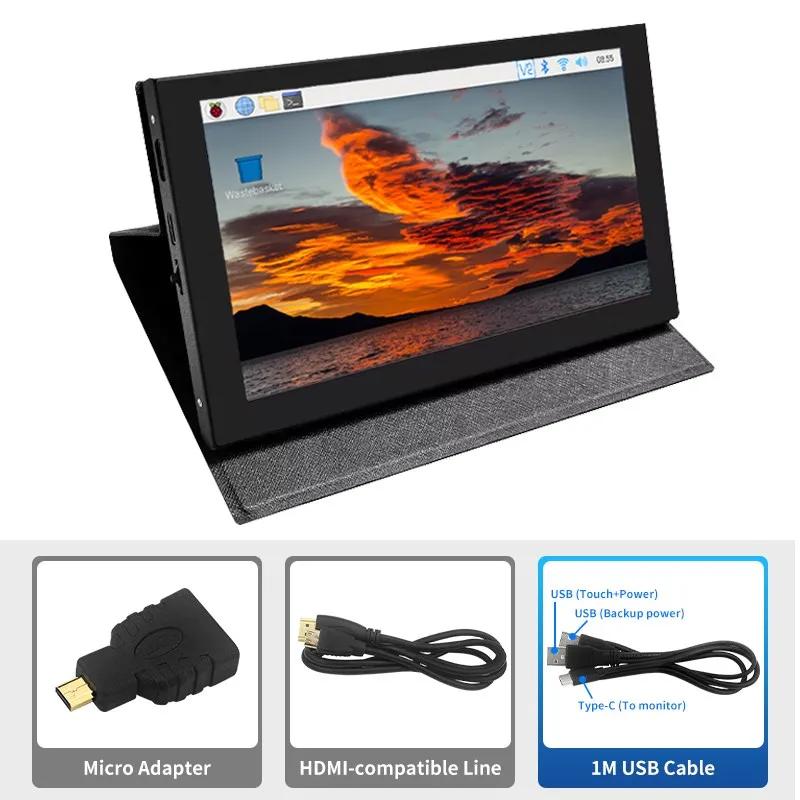
Koble USB-kabelen til en av de fire USB-portene på Raspberry Pi, og koble den andre enden av USB-kabelen til USB-porten på LCD-skjermen.;
deretter kobler du strøm til Raspberry Pi; Etter det, hvis skjermen og berøringen begge er OK, betyr det at den fungerer vellykket. (vennligst bruk full 2A for strømforsyning).
Hvordan bruke som PC-skjerm
Koble datasystemets HDMI-utgangssignal til LCD-skjermens HDMI-grensesnitt ved hjelp av HDMI-kabelen.
Koble til LCD-skjermens USB-berøringsskjermgrensesnitt (En av de to MicroUSB) til enhetens USB-port
Hvis det er flere skjermer, koble fra de andre skjermkablene først, og bruk LCD-skjermen som den eneste skjermen for testing.
Kjemikalier med høy bekymring: Ingen
Modellnummer: LCD002
Merkenavn: AEVYVKV
Opprinnelse: Fastlands-Kina
Sertifisering: CE,Dot,EAC,EPA,FCC,FDA,GMP,RoHS,TGA,UL,KC,pse,weee



 Refusjon ved manglende levering