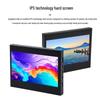
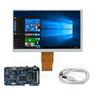
【Prekės aprašymas】
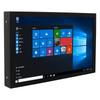
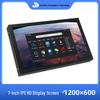
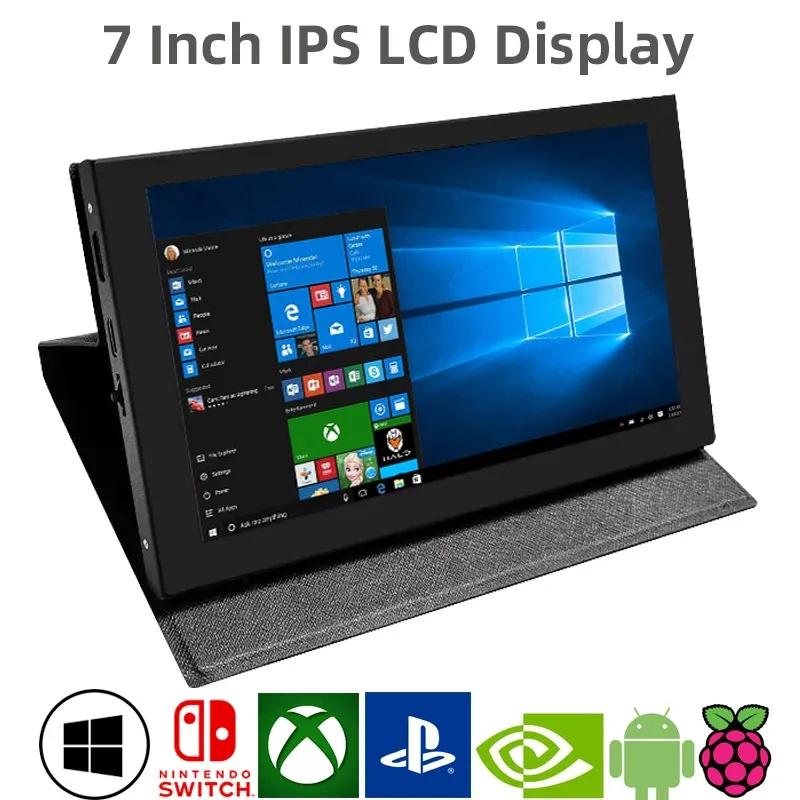
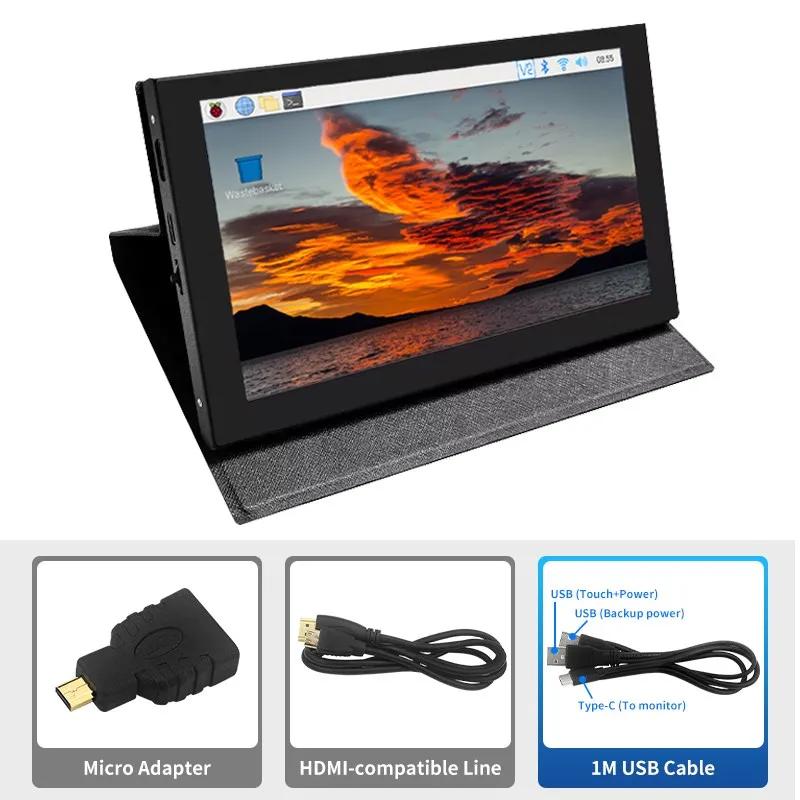
.7 colių standartinis ekranas, 1024 × 600 aparatinės įrangos skiriamoji geba, iki 1920x1080 programinės įrangos konfigūracijos skiriamoji geba.
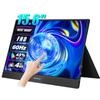
.Talpinis lietimui jautrus ekranas, maksimaliai palaiko 5 taškų lietimą.
.Palaikomas atskiras foninio apšvietimo valdymas, foninį apšvietimą galima išjungti, taupant energiją.
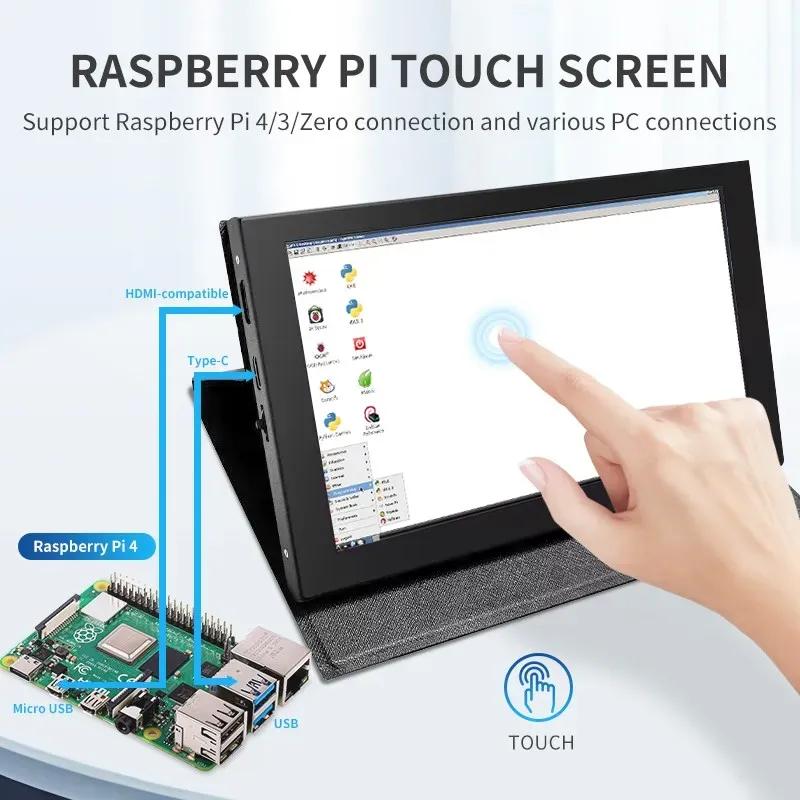
. Palaiko Raspberry Pi, BB Black, Banana Pi ir kitus populiarius mini kompiuterius.
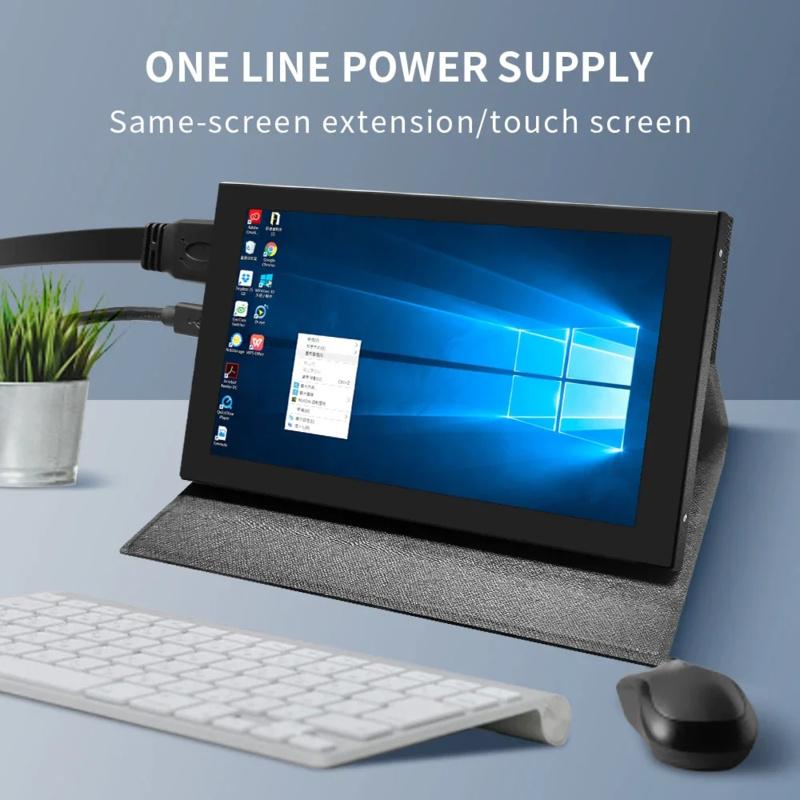
.Gali būti naudojamas kaip bendrosios paskirties HDMI monitorius, pavyzdžiui: prijungti prie kompiuterio HDMI kaip antrinį ekraną.
.Naudojamas kaip Raspberry Pi ekranas, palaikantis Raspbian, Ubuntu, Kali-Linux, Kodi, win10 IOT, vieno lietimo, nereikalaujantis tvarkyklių.
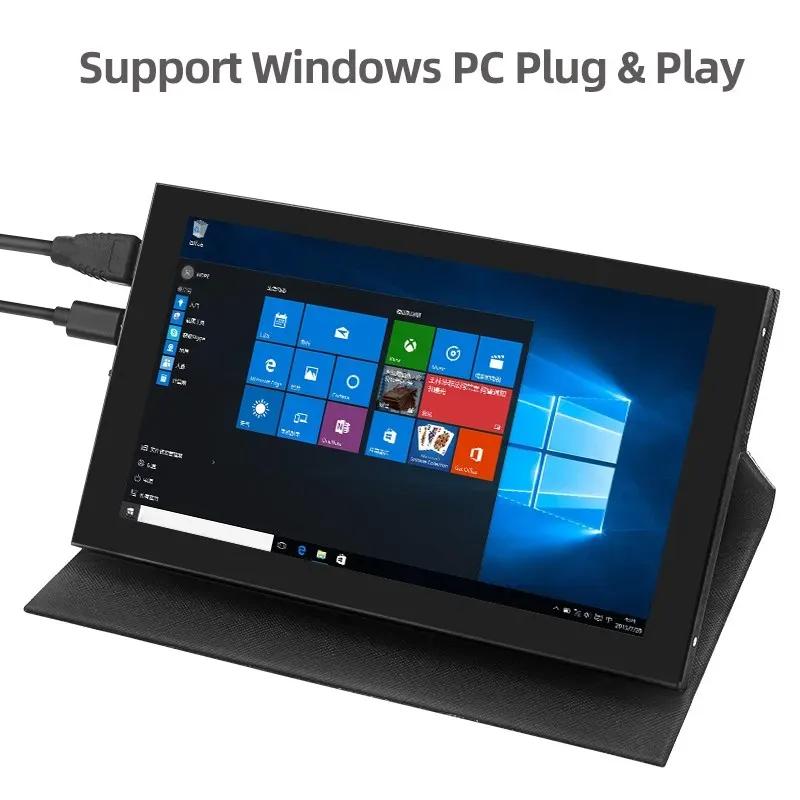
.Veikia kaip kompiuterio monitorius, palaiko win7, win8, win10 sistemas, 5 taškų lietimą (XP ir senesnės versijos sistema: vieno taško prisilietimas),
nemokama pavara.
◬.CE, RoHS sertifikavimas.
【Produkto parametrai】
.Dydis: 7.0 (colio)
. Rezoliucija: 1024 × 600 (taškais)
. Palieskite: penkių taškų talpinis prisilietimas
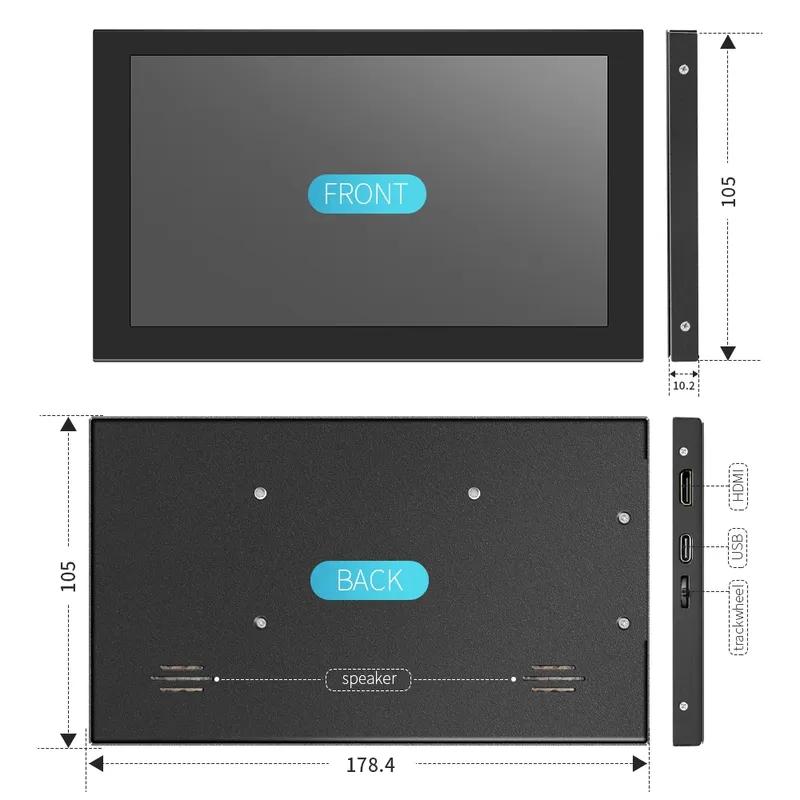
.Matmenys: 178.4*105 (mm)
.Svoris: 500 (g)
Kaip naudoti su Raspbian/Ubuntu Mate/Win10 IoT Core sistema
1 žingsnis, Įdiekite oficialų Raspbian vaizdą
Atsisiųskite naujausią vaizdą iš oficialios atsisiuntimo vietos.
Įdiekite sistemą pagal oficialios mokymo programos veiksmus.
2 žingsnis, pakeiskite „config.txt“
Baigę Step1 programavimą, atidarykite konfigūracijos failą `config.txt` TF kortelės šakniniame kataloge ir
pridėkite šį kodą failo pabaigoje, išsaugokite ir saugiai išimkite Micro SD kortelę:max_usb_srovė=1
hdmi_force_hotplug=1
config_hdmi_boost=7
hdmi_group=2
hdmi_mode=87
hdmi_drive=1
display_rotate=0
hdmi_cvt 1024 600 60 6 0 0 0
3 žingsnis, Valdykite 7 colių HDMI JRP7007 su Raspberry Pi
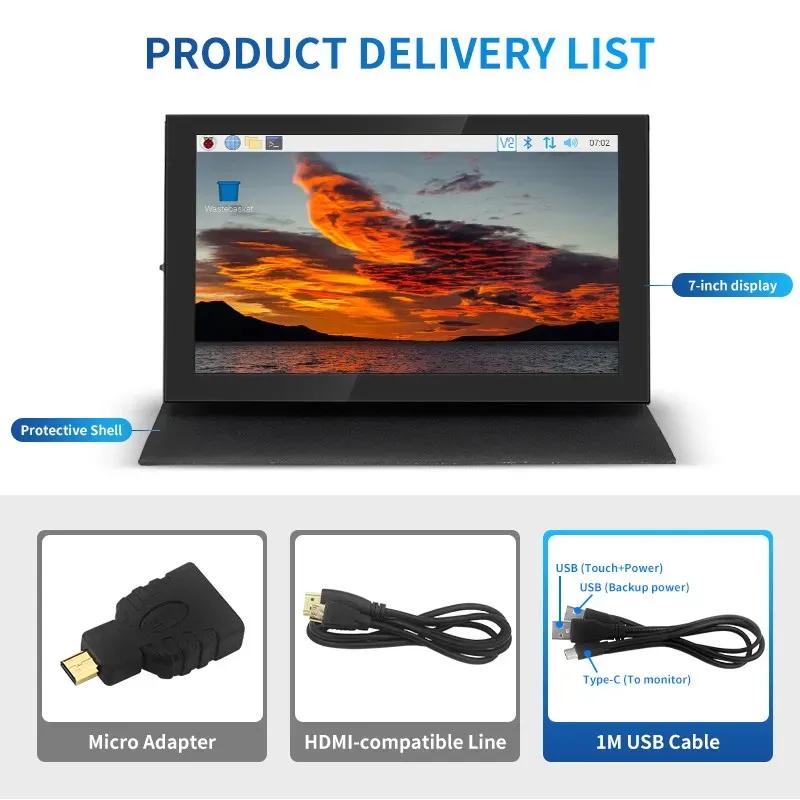
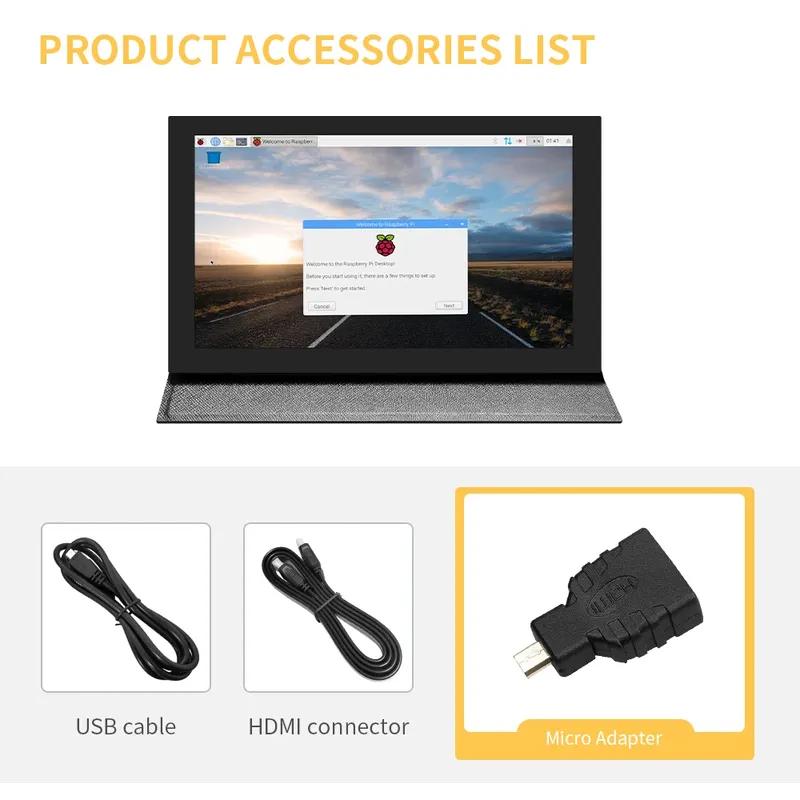
Įdėkite TF kortelę į Raspberry Pi, HDMI kabeliu prijunkite Raspberry Pi ir LCD;
prijunkite USB kabelį prie vieno iš keturių Raspberry Pi USB prievadų ir kitą USB kabelio galą prijunkite prie LCD USB prievado;
tada tiekite maitinimą Raspberry Pi; po to, jei ekranas ir lietimas abu veikia gerai, tai reiškia, kad valdiklis veikia sėkmingai (prašome naudoti visą 2A maitinimui).
Kaip naudoti kaip kompiuterio monitorių
Prijunkite kompiuterio HDMI išvesties signalą prie LCD HDMI sąsajos naudodami HDMI kabelį
Prijunkite LCD USB lietimui skirtą sąsają (Bet kuris iš dviejų MicroUSB) į įrenginio USB prievadą
Jei yra keli monitoriai, pirmiausia atjunkite kitų monitorių jungtis ir testavimui naudokite tik LCD monitorių.
Hignu susirūpinęs chemikalai: Nė vienas
Modelio numeris: LCD002
Markės pavadinimas: AEVYVKV
Kilmė: Žemyninės Kinijos
Sertifikavimas: CE,Dot,EAC,EPA,FCC,FDA,GMP,RoHS,TGA,UL,KC,pse,weee




 Grąžinimas dėl nepristatymo