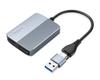
[HDMI-hub 2 i 1] I motsetning til produktene fra andre selskaper, integrerer Avedio Links USB Type-C HDMI-hub én USB A 3.0-port og én USB C 3.0-port i én, slik at du kan velge hvilken du foretrekker når du bruker den. Ved å vise bærbar-skjermen på to skjermer samtidig, kan du nyte filmer og spill med familie og venner, og det er også nyttig for arbeid som krever to skjermer.. I tillegg kombinerer den kompakte designen i aluminiumsmetall holdbarhet og bekvemmelighet for å gi deg en flott brukeropplevelse.
[Utvidet og Speilingsmodus] Denne USB til HDMI-konverteradapteren støtter utvidet modus (dvs. ABB/ABC-modus) og speilingsmodus (dvs. AAA-modus) når du kobler til to skjermer, gir deg et større arbeidsområde og forbedrede multitasking-muligheter.
[1920x1080@60Hz Høy oppløsning] Vår HDMI til Type-C konverteringsadapter støtter utgang av oppløsninger opp til 1920x1080@60Hz. For å nyte skjermer av høy kvalitet, anbefaler vi å bruke en HDMI 2.0-kabel. Lengden bør ikke overstige 5 m. Eller, hvis du bruker en HDMI 1.4-kabel, bør lengden ikke overstige 3 m. Den leveres også med en 60 cm USB-nylonkabel, som kan gi en lengre tilkoblingsavstand og sikre en mer stabil overføringshastighet.
[Bred kompatibilitet] For å møte dine forventninger er denne USB-C til HDMI-adapteren bredt kompatibel med de fleste bærbare datamaskiner og PC-er. For eksempel er den kompatibel med bærbare datamaskiner med USB C 3.0/USB A 3.0 eller høyere, som Mac-Book Pro 2016-2023, Mac-Book Air 2018-2023, YOGA920, Think Book15G3ITL 2021, Think PadX1 Carbon GEN92021, MateBook XPro2021, Surface Pro 9 2022, Galaxy Book Flex2020, osv.. Vær oppmerksom på at det er kompatibelt med Windows 10 & Mac OS 10.15, osv., men støtter ikke Linux & Android.
[Driverinstallasjon kreves] Denne USB C Hub HDMI 2-port er enkel å sette opp og bruke, og krever kun driverinstallasjon ved første gangs bruk. Neste gang du bruker den, er det ikke nødvendig å installere den på nytt, bare koble den direkte til, og du kan bruke den.. Manualen forklarer installasjonsprosessen tydelig, så vær trygg. I tillegg, for Mac OS-systemer, må du sette tillatelsene for «skjermopptak», «inndataovervåking» og «tilgjengelighet» for å sikre et trygt bruksmiljø som overholder kravene.. Denne huben har ikke en datalagringsfunksjon, og det er ingen opptaksfunksjon for informasjon eller personvern på internett, så vær trygg.
Notater:
Hvis produktet ikke er tilgjengelig, sjekk om følgende forhold eksisterer:
①Er det dårlig kontakt mellom produktet og utstyret?
② Sjekk om HDMI-inngangssignalet til enheten er riktig innstilt;
3) Installer driveren;
④ Prøv å koble til igjen
Hvis produktet ditt ikke gjenkjennes, sjekk om følgende forhold foreligger:
①Er det dårlig kontakt mellom produktet og utstyret?
② Installer driveren;
3) Hvis en virusmelding vises på datamaskinens beskyttelsessystem, kan du slå det av og fortsette å bruke datamaskinen.;
Hvis du ikke kan overføre skjermen din, sjekk om følgende forhold eksisterer:
①Finnes det en tilsvarende driver for utstyret?
② Sjekk om HDMI-inngangssignalet til enheten er riktig innstilt;
3) Er det dårlig kontakt mellom produktet og utstyret?
Hvis produktet ikke er tilgjengelig, sjekk om følgende forhold eksisterer:
①Er det dårlig kontakt mellom produktet og utstyret?
② Sjekk om HDMI-inngangssignalet til enheten er riktig innstilt;
3) Installer driveren;
④ Prøv å koble til igjen
Hvis produktet ditt ikke gjenkjennes, sjekk om følgende forhold foreligger:
①Er det dårlig kontakt mellom produktet og utstyret?
② Installer driveren;
3) Hvis en virusmelding vises på datamaskinens beskyttelsessystem, kan du slå det av og fortsette å bruke datamaskinen.;
Hvis du ikke kan overføre skjermen din, sjekk om følgende forhold eksisterer:
①Finnes det en tilsvarende driver for utstyret?
② Sjekk om HDMI-inngangssignalet til enheten er riktig innstilt;
3) Er det dårlig kontakt mellom produktet og utstyret?